Qua một thời gian sử dụng, máy photocopy sẽ xảy ra tình trạng bị lỗi, bị hư hỏng và gặp sự cố. Ngoài kẹt giấy – lỗi phổ biến nhất thì máy photocopy không nhận mực in cũng là một trong những sự cố thường gặp. Tuy không phải là một lỗi quá nghiêm trọng và khó xử lí, nhưng cũng gây ra phiền phức và lo lắng cho người dùng trong quá trình sử dụng.
Trong bài viết này Ricohhcm sẽ tổng hợp lại những vấn đề liên quan đến lỗi máy photocopy không nhận mực như cách nhận biết, nguyên nhân và hướng giải quyết. Hi vọng bài viết này sẽ có ích cho bạn.
Cách nhận biết máy photocopy Ricoh không nhận mực
Hệ thống cấp mực giữ vai trò đưa bột mực từ ống chứa vào cụm từ và buồng tạo ảnh. Khi quá trình này gặp trục trặc, thiết bị sẽ phát ra các cảnh báo rõ rệt thông qua bản in hoặc màn hình điều khiển.
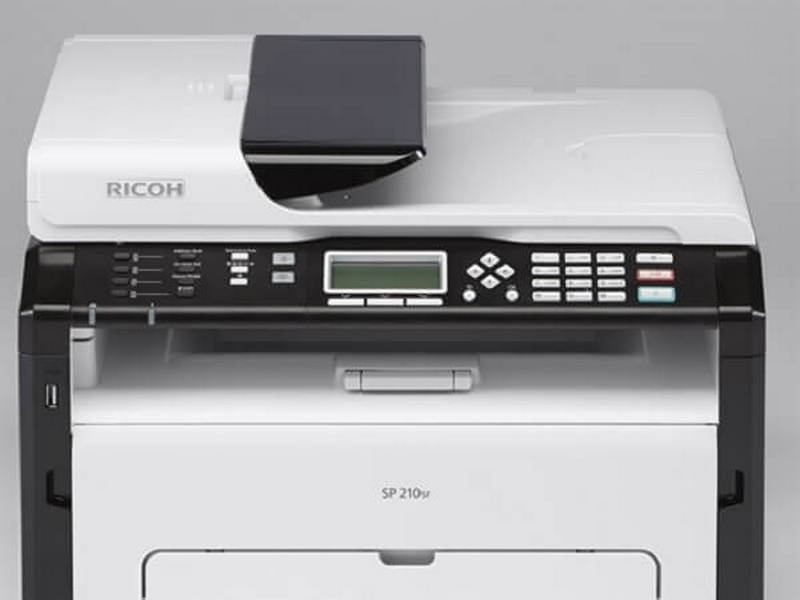
Bản in ra bị mờ, không đều màu hoặc trắng trang
Dấu hiệu đầu tiên dễ thấy nhất là máy ricoh in ra bị mờ từng phần hoặc mờ toàn bộ trang giấy. Lượng mực cấp vào buồng từ không đủ khiến độ đậm của văn bản giảm sút nghiêm trọng. Trường hợp hệ thống hoàn toàn ngưng cấp, văn bản in ra có thể xuất hiện vệt trắng dài hoặc bị trắng hoàn toàn.
Máy báo lỗi Add Toner hoặc hết mực dù vẫn còn mực
Màn hình điều khiển liên tục hiển thị thông báo yêu cầu nạp thêm mực (Add Toner), kèm theo biểu tượng bình mực nhấp nháy. Ngay cả khi bạn vừa thay ống mực mới đầy ắp, thiết bị vẫn không thể nhận diện và từ chối lệnh in tiếp theo.
Xuất hiện các mã lỗi phổ biến: SC 350, SC 351, SC 352
Khi cảm biến đo nồng độ mực liên tục ghi nhận chỉ số bất thường trong thời gian dài, máy sẽ khóa hoạt động để bảo vệ linh kiện. Tình trạng máy photo ricoh báo lỗi sc 350, SC 351 hoặc SC 352 là minh chứng rõ ràng cho việc nồng độ mực (Toner Density Sensor) trong cụm từ bị thiếu hụt nghiêm trọng.
Cách xử lí lỗi máy photocopy không nhận mực
Sử dụng mực chính hãng
Mực thải hay các loại mực kém chất lượng thường tạo ra rất nhiều mực thải, rất dễ gây tắt mực, gây ảnh hưởng đến chất lượng bản chụp và những linh kiện trong máy.
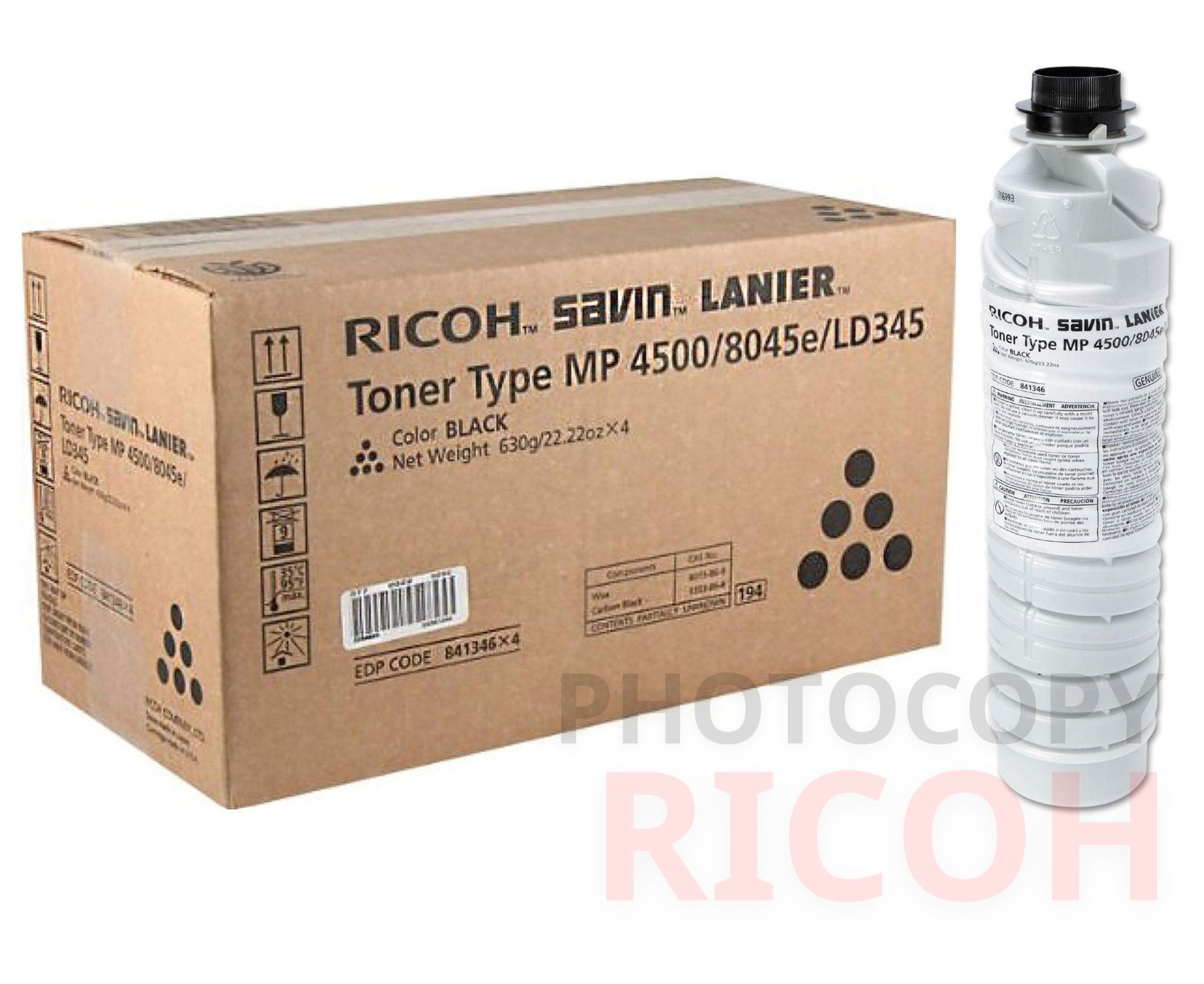
Việc nên làm là lựa chọn mực chính hãng, mực có chất lượng tốt để sử dụng. Lưu ý trước khi đổ mực mới, các bạn cần loại bỏ cặn mực thừa để tránh vón cục mực, gây tắc đầu in của máy photocopy.
Kiểm tra hộp mực khi có thông máy máy photocopy không nhận mực
Bạn nên kiểm tra ống mực xem mực còn hay hết khi máy báo không nhận mực. Nếu ống mực đã hết, việc các bạn cần làm chỉ đơn giản là nạp thêm mực cho máy photocopy.
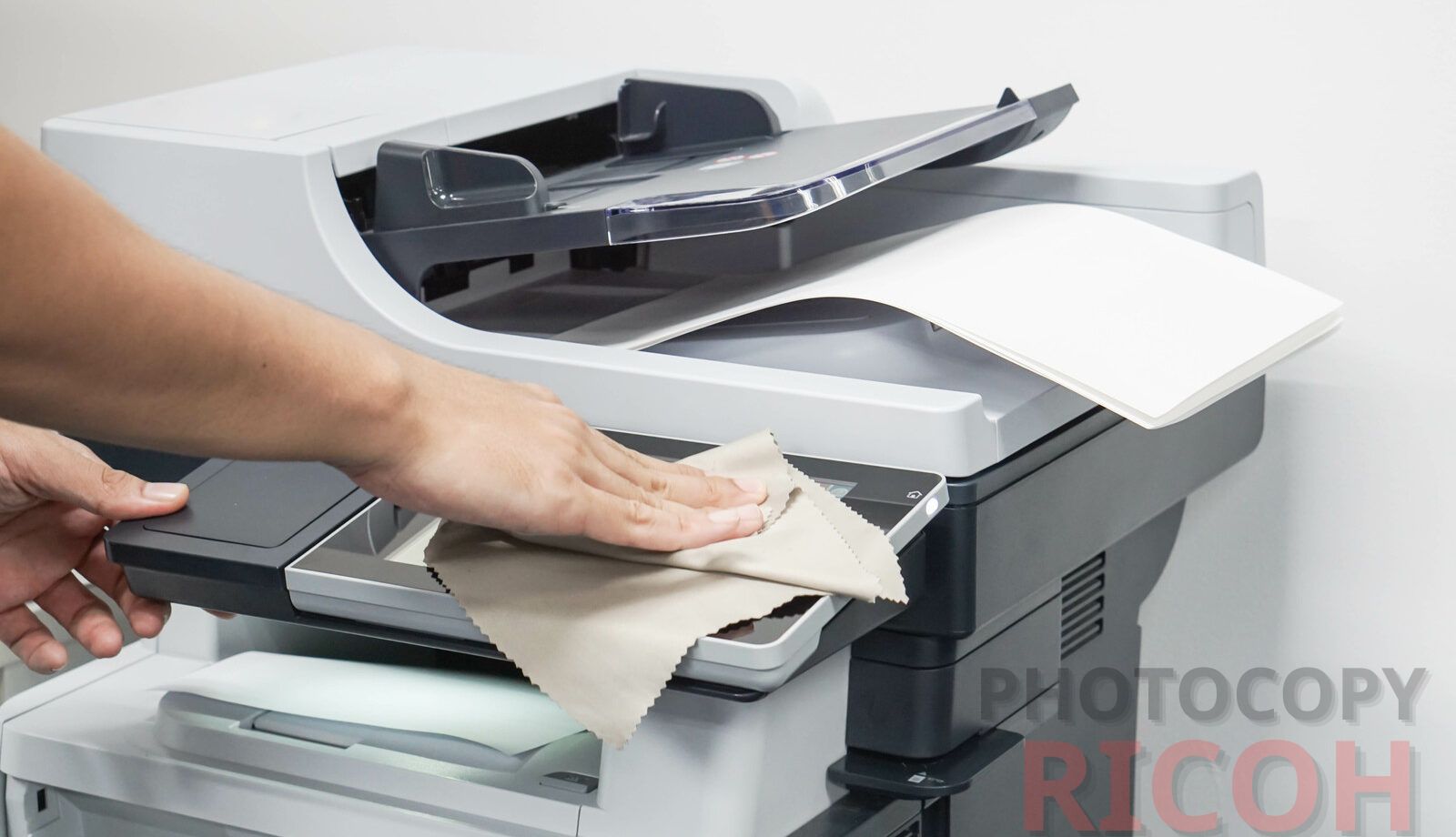
Thường xuyên vệ sinh bảo dưỡng các bộ phận linh kiện của máy theo định kỳ.
Dù là máy photocopy của thương hiệu nào, bền bỉ và có tuổi thọ cao như thương hiệu Ricoh hay những thương hiệu nổi tiếng khác thì sau một thời gian dài sử dụng các bộ phận linh kiện cũng sẽ bị bẩn, hao mòn, hư hỏng. Việc kiểm tra, vệ sinh bảo dưỡng các linh kiện trong máy định kỳ sẽ kịp thời làm sạch khi các bộ phận này bị bẩn.
Việc này cũng giúp bạn kịp thời thay thế khi vật tư bị hư hỏng, hao mòn, nhất là cụm trống, bánh răng, giá đỡ cấp mực – những bộ phận liên quan trực tiếp đến ống mực, đến chất lượng bản in.
Kiểm tra, tháo và lắc đều hộp mực
Bạn hãy mở nắp trước của máy, nhẹ nhàng rút ống mực ra ngoài. Kiểm tra xem lượng mực bên trong còn nhiều hay ít. Tiếp theo, giữ chặt hai đầu ống mực và lắc nhẹ theo phương ngang từ 5 đến 7 lần để làm tơi xốp bột mực trước khi lắp lại vào đúng khớp.
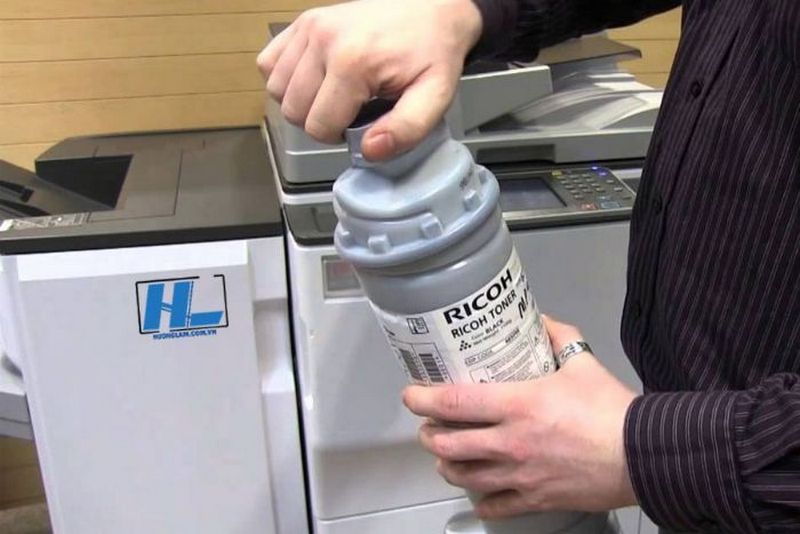
Cách bơm mực máy photo Ricoh thủ công bằng Service Mode
Nếu hệ thống chưa kịp tự nạp mực, bạn có thể thực hiện cách bơm mực máy photo ricoh cưỡng bức thông qua chế độ kỹ thuật:
- Nhấn phím Clear Modes (phím màu vàng) trên bàn phím.
- Nhập dãy số 1 0 7.
- Nhấn và giữ phím Clear/Stop (phím màu đỏ) trong khoảng 3 đến 5 giây cho đến khi giao diện SP Mode xuất hiện.
- Chọn mục System Sp trên màn hình cảm ứng.
- Nhập mã lệnh 2-207 (hoặc tìm mục Toner Supply Mode / Toner Density Sensor Initial Setting) rồi nhấn Execute để máy tự động kích hoạt motor bơm mực trong 2 – 3 phút.
Vệ sinh cảm biến mực và kiểm tra đường ống dẫn
Bạn tháo cụm từ ra ngoài một cách cẩn thận. Dùng bóng xịt khí hoặc khăn mềm khô để lau sạch bề mặt mắt đọc cảm biến mực (TD sensor). Tuyệt đối không dùng cồn hay nước để lau sensor vì có thể làm hỏng lớp màng quang học.
Hướng dẫn reset lỗi báo mực trên một số dòng máy Ricoh
Sau khi vệ sinh và nạp mực thành công, nếu thiết bị vẫn hiển thị mã lỗi cũ, bạn cần khởi động lại bo mạch điều khiển:
- Truy cập vào chế độ SP Mode theo hướng dẫn ở trên.
- Nhập lệnh 5-810 (SC Code Reset) và nhấn Execute.
- Tắt công tắc nguồn chính của máy, đợi khoảng 15 giây rồi bật lại để máy cập nhật trạng thái mới.
Thay thế hộp mực hoặc chip mực mới khi cần thiết
Nếu phát hiện ống mực đã cạn hoặc chip mực bị trầy xước chân tiếp xúc, bạn nên thay thế bằng một ống mực đồng bộ đúng quy cách của nhà sản xuất. Việc sử dụng vật tư tương thích đảm bảo tuổi thọ cho hệ thống bơm.
Khi nào bạn cần gọi dịch vụ sửa chữa chuyên nghiệp?
Quá trình can thiệp sâu vào phần cứng đòi hỏi kinh nghiệm cũng như dụng cụ đo đạc chuyên dụng để tránh gây phát sinh lỗi chéo.
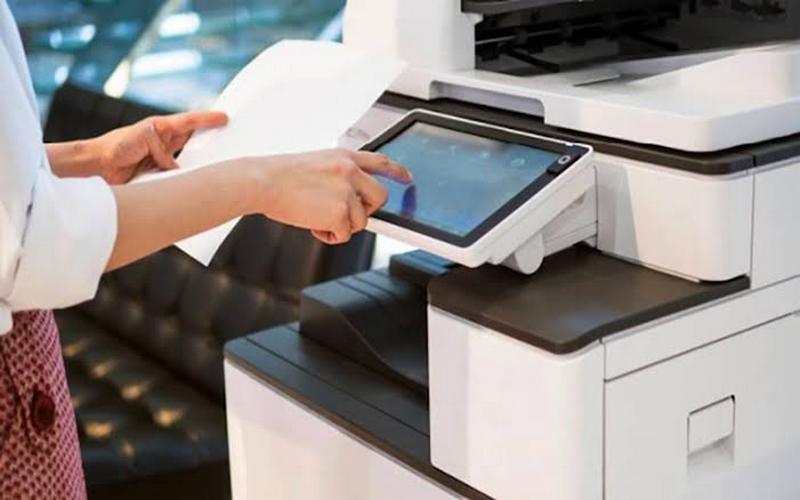
Khi đã thử các bước trên nhưng sự cố vẫn tiếp diễn
Nếu bạn đã lắc hộp mực, bơm mực cưỡng bức và reset nhưng máy vẫn báo Add Toner hoặc liên tục xuất hiện mã lỗi SC, hệ thống đang gặp trục trặc phức tạp hơn ở các cụm cơ khí bên trong.
Lỗi được xác định do hỏng hóc phần cứng phức tạp (motor, bo mạch)
Các vấn đề như đứt dây curoa tải, cháy cuộn hút motor cấp mực, chập IC điều khiển trên main nguồn (Power Supply Board) hoặc hỏng cụm nhông truyền động cần có linh kiện thay thế chính hãng và đồng bộ.
Bạn không tự tin về kỹ năng kỹ thuật để xử lý
Việc tháo lắp sai quy trình các chi tiết nhạy cảm như cụm trống (Drum Unit) hay hộp từ (Developer Unit) có thể dẫn đến trầy xước trống in, tràn bột từ hoặc gãy các lẫy nhựa bảo vệ.
Lời kết
Tình trạng máy photo Ricoh không cấp mực có thể khiến bản in ngày càng nhạt, mất nét hoặc máy liên tục hiển thị cảnh báo liên quan đến mực. Nguyên nhân không nhất thiết nằm ở hộp mực mà còn có thể liên quan đến đường dẫn mực, cụm cấp mực, cảm biến hoặc linh kiện bên trong. Nếu đã kiểm tra và lắp lại hộp mực nhưng tình trạng vẫn tiếp diễn, người dùng nên hạn chế tự tháo sâu các bộ phận để tránh phát sinh thêm hư hỏng.
Khi máy Ricoh gặp lỗi cấp mực hoặc thường xuyên ảnh hưởng đến công việc in ấn, Photocopy Đức Lan cung cấp dịch vụ sửa chữa, bảo trì, cho thuê và mua bán máy photocopy Ricoh theo nhu cầu thực tế. Từ xử lý sự cố trên thiết bị đang sử dụng đến tư vấn lựa chọn máy phù hợp với khối lượng in của văn phòng, Đức Lan mang đến giải pháp đồng bộ giúp doanh nghiệp duy trì hoạt động in ấn ổn định và chủ động hơn về chi phí.



May photo không nhận Maui xanh dương