Bạn cần scan tài liệu vào USB trên máy Ricoh nhưng chưa rõ thao tác? Tính năng Scan to USB trên máy photocopy Ricoh giúp bạn lưu trực tiếp file PDF hoặc JPEG vào ổ đĩa di động mà không cần máy tính. Bài viết này từ Ricoh Đức Lan hướng dẫn từng bước từ chuẩn bị USB, cài đặt chế độ scan đến xử lý lỗi thường gặp. Bạn sẽ tự thao tác được ngay sau khi đọc xong.
Máy Ricoh có scan trực tiếp vào USB được không?
Câu trả lời là có. Hầu hết các dòng máy photocopy Ricoh hiện nay đều trang bị tính năng Scan to USB. Bạn có thể thực hiện hướng dẫn scan USB máy photocopy Ricoh mà không cần kết nối máy tính. Điều này giúp tiết kiệm thời gian đáng kể khi làm việc văn phòng.
Ricoh Đức Lan xác nhận tính năng này hoạt động ổn định trên nhiều dòng máy. Bạn chỉ cần cắm USB vào cổng tương ứng. Máy sẽ nhận ổ đĩa và cho phép lưu file ngay. Một số dòng máy cũ có thể không hỗ trợ. Bạn nên kiểm tra bảng thông số kỹ thuật trước khi sử dụng.
Máy photocopy Ricoh có scan trực tiếp vào USB được không?
Có, máy photocopy Ricoh cho phép scan trực tiếp vào USB. Bạn không cần phần mềm trung gian. Sau khi cắm USB, máy sẽ hiển thị tùy chọn Scan to USB trên màn hình. Bạn chỉ cần chọn đúng điểm đến và nhấn Start. File scan sẽ được lưu vào thư mục gốc của USB.
Các dòng máy Ricoh hỗ trợ tính năng Scan to USB
Nhiều dòng máy Ricoh văn phòng hỗ trợ tính năng này. Các dòng phổ biến gồm:
- Ricoh MP 2014
- Ricoh MP 2555
- Ricoh MP 3055
- Ricoh MP 4055
- Ricoh IM 2500
- Ricoh IM 3000
- Ricoh IM C series
Bạn có thể gặp tính năng này trên cả máy đen trắng lẫn máy màu. Giao diện thao tác có thể khác nhau đôi chút giữa các dòng máy.
Chuẩn bị USB trước khi scan trên máy Ricoh
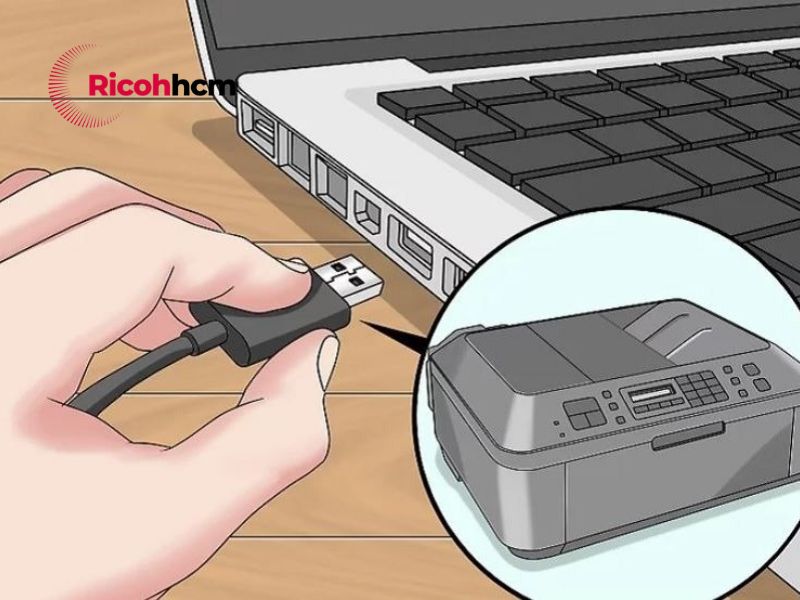
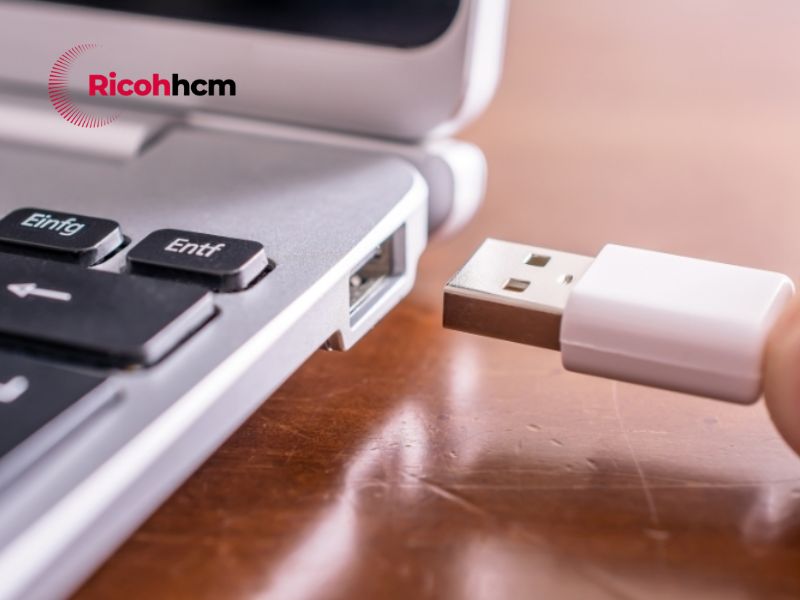
Việc chuẩn bị USB đúng cách giúp quá trình scan diễn ra ổn định. Bạn cần chú ý đến định dạng, dung lượng và cổng kết nối. Một ổ USB không tương thích có thể khiến máy Ricoh không nhận thiết bị. Những bước chuẩn bị sau sẽ giúp bạn tránh được phần lớn lỗi phát sinh.
Scan tài liệu vào USB trên máy Ricoh cần USB định dạng gì?
Máy Ricoh yêu cầu USB định dạng FAT32. Đây là chuẩn tương thích rộng nhất với các máy photocopy. Định dạng NTFS hoặc exFAT thường không được hỗ trợ. Bạn cần format lại USB trước khi scan nếu ổ đĩa đang dùng định dạng khác. Kiểm tra nhanh định dạng USB trên máy tính trước khi cắm vào máy Ricoh là thói quen tốt.
Dung lượng USB khuyến nghị và cách format FAT32 an toàn
Dung lượng khuyến nghị từ 4GB đến 32GB. Ổ USB quá lớn có thể khiến máy quét chậm. Để format FAT32 trên Windows, bạn thực hiện theo các bước sau:
- Cắm USB vào máy tính.
- Nhấp chuột phải vào ổ đĩa USB.
- Chọn Format.
- Trong mục File system, bạn chọn FAT32.
- Nhấn Start để bắt đầu.
Quá trình format sẽ xóa toàn bộ dữ liệu trên USB. Bạn nên sao lưu trước khi thực hiện. Trên macOS, bạn dùng Disk Utility để format sang FAT32. Thao tác tương tự và cũng mất dữ liệu cũ.
Kiểm tra cổng USB trên máy Ricoh trước khi scan
Cổng USB thường nằm ở bảng điều khiển phía trước. Một số dòng máy có cổng ở cạnh hông. Bạn nên kiểm tra kỹ trước khi cắm. Khi cắm vào, màn hình máy sẽ hiện thông báo nhận thiết bị. Nếu không hiện thông báo, bạn cần kiểm tra lại cổng hoặc USB. Cổng bị bẩn hoặc lỏng có thể gây mất kết nối giữa chừng.
Lưu ý tránh mất dữ liệu khi dùng USB scan
Bạn nên tuân thủ một số nguyên tắc để bảo vệ dữ liệu trên USB. Những thói quen này giúp bạn tránh rủi ro mất file quan trọng.
- Sao lưu dữ liệu quan trọng trước khi cắm vào máy lạ.
- Không rút USB khi máy đang ghi file.
- Chờ máy hiện thông báo hoàn tất rồi mới rút USB.
- Dùng đầu đọc thẻ hoặc USB chất lượng tốt.
- Quét virus cho USB sau khi sử dụng ở nhiều thiết bị.
Hướng dẫn scan tài liệu vào USB trên máy Ricoh từng bước
Sau khi chuẩn bị xong USB, bạn thực hiện theo trình tự sau. Các bước có thể thay đổi nhỏ tùy theo dòng máy. Ricoh Đức Lan mô tả thao tác chung trên giao diện cảm ứng và nút bấm. Bạn nên đọc kỹ từng bước trước khi bắt đầu.
Đặt bản gốc lên mặt kính hoặc khay nạp tự động
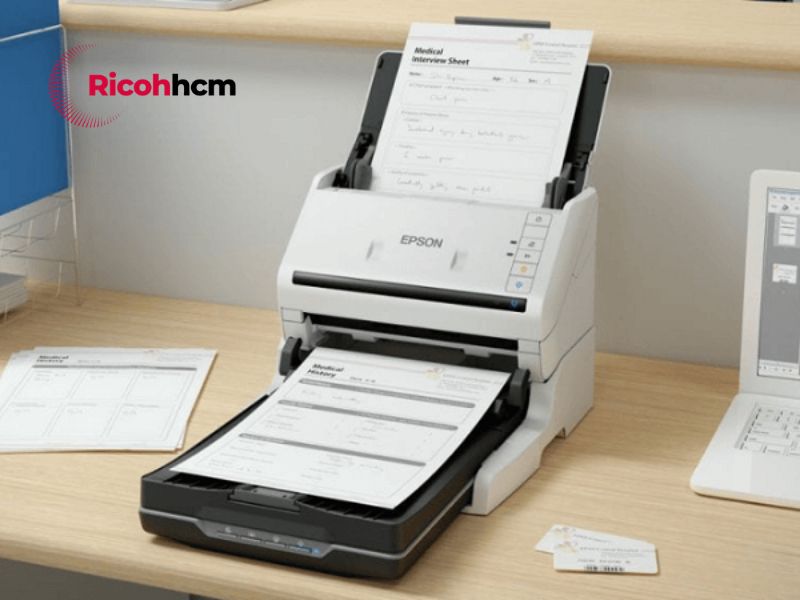
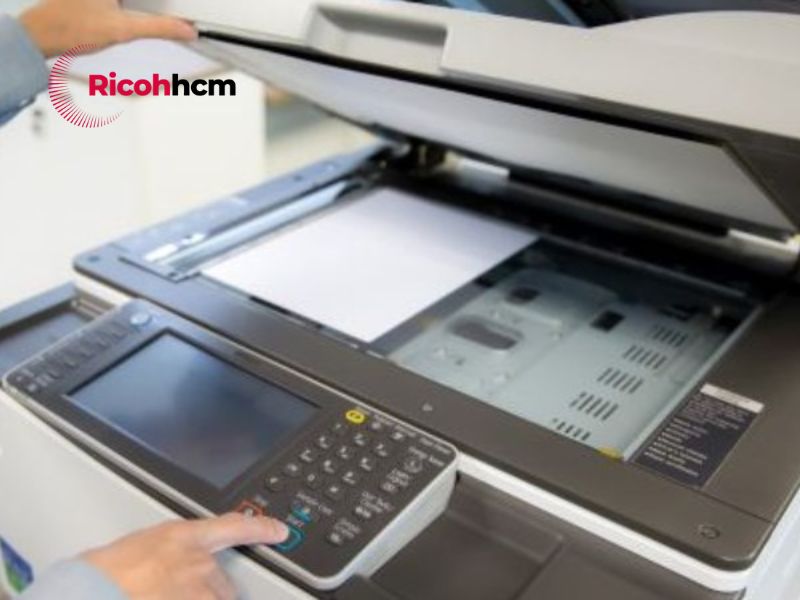
Bạn mở nắp máy và đặt bản gốc úp mặt xuống. Căn chỉnh theo khổ giấy trên mặt kính. Nếu scan nhiều trang rời, bạn sử dụng khay nạp tự động (ADF). Đặt xấp tài liệu thẳng hàng trên khay. Máy sẽ tự động kéo từng tờ khi scan. Tránh ghim hoặc dập ghim trước khi cho vào khay. Giấy bị nhăn hoặc cong có thể gây kẹt giấy.
Chọn chế độ Scanner và Scan to USB trên bảng điều khiển
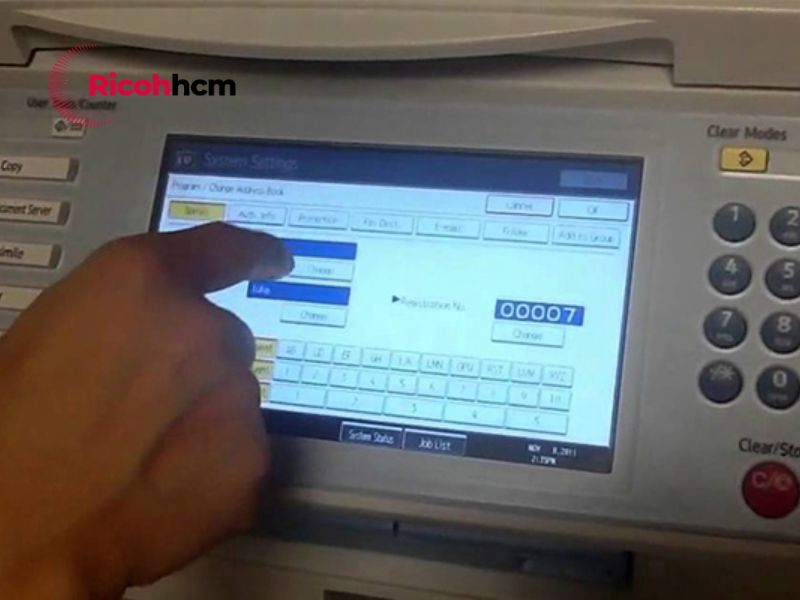
Trên màn hình cảm ứng, bạn chạm nút Scanner. Với dòng máy dùng nút bấm, bạn nhấn phím Scanner hoặc Scan. Sau đó bạn chọn Scan to USB từ danh sách. Nếu máy chưa nhận USB, bạn cắm lại trước khi chọn. Màn hình sẽ chuyển sang giao diện thiết lập bản scan. Thao tác này mất chưa đầy 10 giây trên hầu hết máy Ricoh.
Scan tài liệu vào USB trên máy Ricoh chọn định dạng gì?
Bạn chọn định dạng file dựa trên nhu cầu sử dụng. Máy Ricoh thường hỗ trợ PDF, JPEG và TIFF. PDF phù hợp cho tài liệu nhiều trang. JPEG phù hợp cho ảnh chụp hoặc bản scan đơn. TIFF mang lại chất lượng cao nhưng dung lượng lớn. Với tài liệu văn phòng, Ricoh Đức Lan gợi ý bạn chọn PDF. Bạn cũng có thể chọn PDF có thể tìm kiếm (Searchable PDF) trên một số dòng máy mới.
Cài đặt độ phân giải, chế độ màu và kích thước bản scan
Bạn điều chỉnh độ phân giải từ 200 dpi đến 600 dpi. Độ phân giải 300 dpi là mức cân bằng giữa chất lượng và dung lượng. Chế độ màu gồm đen trắng, xám và màu. Với tài liệu thông thường, bạn chọn đen trắng hoặc xám. Với bản vẽ hoặc ảnh màu, bạn chọn scan màu vào USB Ricoh. Kích thước bản scan thường là A4 hoặc A3. Bạn kiểm tra lại khổ giấy trước khi nhấn Start.
Hướng dẫn scan 2 mặt vào USB trên máy Ricoh
Nếu tài liệu có hai mặt, bạn chọn chế độ scan 2 mặt vào USB máy Ricoh. Trên màn hình, bạn tìm mục Duplex hoặc 2-sided. Bạn chọn 1-sided để scan một mặt. Chọn 2-sided để máy tự động lật bản gốc. Với khay nạp tự động, máy sẽ quét cả hai mặt liên tục. Với mặt kính, bạn phải lật thủ công sau mỗi trang. Máy sẽ hướng dẫn bạn trên màn hình khi cần lật giấy.
Scan nhiều trang vào USB trên máy Ricoh có được không?
Có, máy Ricoh hỗ trợ scan nhiều trang vào USB máy Ricoh. Bạn chọn định dạng PDF. Sau đó bật chế độ Batch hoặc Multi-page. Với khay nạp tự động, bạn đặt toàn bộ xấp tài liệu. Máy sẽ quét lần lượt từng trang. Với mặt kính, bạn scan từng tờ rồi nhấn Next. Khi hoàn tất, bạn nhấn Finish để lưu một file duy nhất. Tính năng này rất hữu ích khi bạn cần số hóa hợp đồng nhiều trang.
Lưu file và đặt tên file tự động trên USB
Sau khi nhấn Start, máy sẽ quét và lưu file vào USB. Màn hình hiển thị tiến trình và thông báo hoàn tất. Tên file mặc định thường theo mã máy và thời gian. Bạn có thể đổi tên trước khi scan nếu máy hỗ trợ. Nếu bạn muốn đặt tên riêng, hãy vào mục File Name. Nếu không, bạn vẫn có thể đổi tên trên máy tính sau khi rút USB. Đừng rút USB khi máy đang ghi dữ liệu.
Hướng dẫn scan trên một số dòng máy Ricoh phổ biến
Mỗi dòng máy Ricoh có giao diện thao tác khác nhau đôi chút. Ricoh Đức Lan mô tả cách truy cập nhanh tính năng Scan to USB trên bốn dòng máy phổ biến. Bạn áp dụng tương tự cho các dòng máy cùng thế hệ.
Scan USB trên máy Ricoh MP 2014 và MP 2555
Máy Ricoh MP 2014 có bảng điều khiển nút bấm. Bạn nhấn phím Scanner. Sau đó dùng phím mũi tên để chọn Scan to USB. Máy MP 2555 có màn hình cảm ứng. Bạn chạm biểu tượng Scanner. Tiếp theo chạm Scan to USB. Cả hai dòng đều cho phép chọn PDF hoặc JPEG trước khi scan. Bạn nên cắm USB trước khi chọn chế độ scan.
Scan USB trên máy Ricoh IM 2500 và IM 3000
Máy Ricoh IM 2500 và IM 3000 dùng màn hình cảm ứng SOP. Bạn chạm nút Scanner trên màn hình chính. Danh sách điểm đến hiện ra. Bạn chọn USB. Giao diện cho phép chọn định dạng file, độ phân giải và chế độ màu ngay trên cùng màn hình. Thao tác tương tự trên hai dòng máy này. Bạn chỉ cần nhấn Start để hoàn tất.
So sánh giao diện thao tác Scan to USB giữa các dòng máy
Bảng dưới đây tóm tắt sự khác biệt chính. Bạn xem để chọn thao tác phù hợp với máy của mình.
| Dòng máy | Cách truy cập | Đặc điểm giao diện |
| Ricoh MP 2014 | Phím cứng Scanner > mũi tên chọn | Nút bấm, màn hình đơn sắc |
| Ricoh MP 2555 | Màn hình cảm ứng > Scanner > Scan to USB | Cảm ứng, ít tùy chọn nâng cao |
| Ricoh IM 2500 / IM 3000 | Màn hình cảm ứng SOP > Scanner > USB | Cảm ứng màu, nhiều tùy chọn linh hoạt |
Các lỗi thường gặp khi scan tài liệu vào USB trên máy Ricoh và cách xử lý
Trong quá trình sử dụng, bạn có thể gặp một số lỗi liên quan đến USB. Ricoh Đức Lan liệt kê nguyên nhân và cách xử lý đơn giản. Bạn nên thử theo thứ tự để tìm ra vấn đề. Đừng vội liên hệ kỹ thuật nếu chưa kiểm tra các yếu tố cơ bản.
Máy Ricoh báo lỗi khi scan vào USB phải xử lý thế nào?
Khi máy báo lỗi, bạn hãy đọc mã lỗi trên màn hình. Mã lỗi thường cho biết nguyên nhân cụ thể. Bạn kiểm tra USB còn dung lượng trống không. Bạn thử rút USB ra và cắm lại. Nếu lỗi vẫn còn, bạn khởi động lại máy. Đừng cố gắng rút USB khi máy đang xử lý. Điều này có thể làm hỏng file đang ghi.
Làm sao để máy Ricoh nhận USB khi scan?
Bạn cần chắc chắn USB đang ở định dạng FAT32. Bạn kiểm tra cổng USB có bị bẩn hoặc lỏng không. Cắm USB thẳng vào cổng máy, không dùng dây nối dài. Chờ vài giây để máy nhận thiết bị. Nếu màn hình không hiện thông báo, bạn thử dùng USB khác. Điều này giúp phân biệt lỗi do máy hay do USB.
Máy Ricoh không nhận USB do lỗi định dạng hoặc cổng kết nối
Định dạng sai là nguyên nhân phổ biến nhất. Bạn cần format về FAT32. Ngoài ra cổng USB trên máy có thể bị hỏng. Bạn thử cắm vào cổng khác nếu máy có nhiều cổng. Nếu máy vẫn không nhận, bạn nên liên hệ kỹ thuật viên. Họ sẽ kiểm tra phần cứng cổng kết nối. Một số dòng máy cũ chỉ hỗ trợ USB 2.0, không nhận USB 3.0 trở lên nếu không tương thích.
Lỗi USB khi scan tài liệu nhiều trang và cách khắc phục
Khi scan nhiều trang, dung lượng file có thể vượt quá 4GB. Đây là giới hạn của định dạng FAT32. Bạn nên giảm độ phân giải xuống 200 dpi. Hoặc bạn tách tài liệu thành nhiều file nhỏ. Nếu máy báo đầy bộ nhớ, bạn xóa bớt dữ liệu cũ trên USB. Kiểm tra dung lượng trống trước khi scan. Một file PDF 300 trang với độ phân giải cao có thể chiếm vài GB dung lượng.
File scan không lưu được hoặc không mở được trên máy tính
Nếu file không lưu được, bạn kiểm tra dung lượng USB còn trống. Nếu USB ở chế độ chỉ đọc, bạn cần tắt chế độ này. Nếu file không mở được trên máy tính, có thể do thiếu phần mềm đọc PDF. Bạn cài Adobe Reader hoặc trình xem PDF miễn phí. Với file TIFF, bạn dùng phần mềm xem ảnh chuyên dụng. Đôi khi máy tính cũ không nhận file PDF mới, bạn thử đổi tên file hoặc dùng trình duyệt web để mở.
Câu hỏi thường gặp khi scan tài liệu vào USB trên máy Ricoh
Ricoh Đức Lan tổng hợp nhanh các câu hỏi bạn thường gặp. Bạn đọc để củng cố lại thao tác. Các câu trả lời ngắn gọn giúp bạn tra cứu nhanh khi cần.
Scan tài liệu vào USB trên máy Ricoh cần USB định dạng gì?
USB định dạng FAT32. Đây là yêu cầu bắt buộc trên hầu hết máy Ricoh. Bạn không dùng NTFS hoặc exFAT.
Scan tài liệu vào USB trên máy Ricoh chọn định dạng gì?
Bạn chọn PDF cho tài liệu nhiều trang. Chọn JPEG cho ảnh hoặc bản scan đơn. Chọn TIFF khi cần chất lượng cao. PDF là lựa chọn phổ biến nhất cho văn bản văn phòng.
Làm sao để máy Ricoh nhận USB khi scan?
Cắm USB vào đúng cổng. Chờ máy nhận. Nếu không nhận, bạn kiểm tra định dạng FAT32. Thử dùng USB khác nếu cần. Đảm bảo cổng USB không bị bẩn hoặc hỏng.
Hướng dẫn scan 2 mặt vào USB trên máy Ricoh?
Bạn chọn chế độ Duplex hoặc 2-sided trong giao diện scan. Với khay nạp tự động, máy tự lật. Với mặt kính, bạn lật tay theo hướng dẫn trên màn hình. Nên dùng khay nạp tự động để scan 2 mặt nhanh hơn.
Scan nhiều trang vào USB trên máy Ricoh có được không?
Có. Bạn chọn định dạng PDF và bật chế độ Batch. Máy sẽ gộp nhiều trang vào một file. Đặt xấp tài liệu vào khay nạp tự động để tiết kiệm thời gian.
Kết luận
Bạn đã nắm được cách scan tài liệu vào USB trên máy Ricoh từng bước. Từ việc chuẩn bị USB FAT32 đến chọn định dạng file và xử lý lỗi. Hãy thực hành theo hướng dẫn để thao tác nhanh hơn. Nếu gặp vấn đề, bạn xem lại phần xử lý lỗi hoặc liên hệ nhà cung cấp dịch vụ. Ricoh Đức Lan hy vọng bài viết giúp bạn làm việc hiệu quả hơn với máy photocopy Ricoh.
Tóm tắt các bước scan tài liệu vào USB trên máy Ricoh
Dưới đây là các bước chính bạn cần nhớ:
- Bước 1: Chuẩn bị USB định dạng FAT32.
- Bước 2: Đặt bản gốc lên mặt kính hoặc khay nạp tự động.
- Bước 3: Chọn Scanner > Scan to USB.
- Bước 4: Chọn định dạng PDF hoặc JPEG.
- Bước 5: Chọn độ phân giải và chế độ màu.
- Bước 6: Nhấn Start và chờ hoàn tất.
Lưu ý cuối để tránh lỗi USB và bảo vệ dữ liệu
Bạn luôn rút USB sau khi máy thông báo hoàn tất. Tránh dùng chung USB với thiết bị lạ. Sao lưu file quan trọng thường xuyên. Kiểm tra định dạng USB trước mỗi lần scan. Những thói quen này giúp bạn hạn chế rủi ro mất dữ liệu.