
Chi phí in ấn văn phòng thường âm thầm tăng cao nếu không được kiểm soát chặt chẽ. Bạn có từng bất ngờ với hóa đơn mực in, giấy in hay chi phí thuê máy photocopy mỗi tháng? Quản lý số lượng in trên máy photo chính là giải pháp thiết thực giúp bạn nắm rõ từng bản in, bản chụp. Bài viết này từ Photocopy Ricoh sẽ hướng dẫn chi tiết cách kiểm tra bộ đếm, cài đặt giới hạn bản in và theo dõi qua mạng LAN một cách hiệu quả.
Vì sao văn phòng cần quản lý số lượng in trên máy photo?
Nhiều doanh nghiệp vẫn xem việc in ấn là chi phí cố định khó thay đổi. Thực tế, lượng bản in không cần thiết, in sai, in thử hay in cho mục đích cá nhân chiếm tỷ lệ không nhỏ. Việc kiểm soát giúp bạn cắt giảm lãng phí ngay từ gốc.

Kiểm soát chi phí in ấn và ngân sách văn phòng
Mỗi trang in đều tiêu tốn mực, giấy, điện năng và tuổi thọ linh kiện. Khi không có cơ chế kiểm soát, một nhân viên có thể in hàng trăm trang mỗi ngày mà không ai để ý. Bằng cách ghi nhận số trang in qua bộ đếm, bạn có thể phân bổ chi phí cho từng phòng ban. Điều này tạo áp lực tích cực buộc mọi người cân nhắc trước khi bấm nút in. Kết quả là ngân sách văn phòng được sử dụng hợp lý hơn.
Tăng cường bảo mật tài liệu và trách nhiệm người dùng
In ấn không kiểm soát cũng là lỗ hổng bảo mật tiềm ẩn. Tài liệu nhạy cảm có thể bị bỏ quên trên khay giấy. Khi áp dụng mã người dùng, mỗi lệnh in đều gắn với một tài khoản cụ thể. Người dùng buộc phải đứng tại máy để xác nhận lệnh in hoặc nhập mã truy cập. Điều này giúp giảm tình trạng lộ lọt thông tin và nâng cao ý thức trách nhiệm của từng cá nhân.
Máy photocopy có chức năng quản lý số lượng bản in không
Hầu hết dòng máy photocopy văn phòng hiện đại từ Ricoh, Canon, Toshiba đều được trang bị sẵn tính năng quản lý. Cụ thể là bộ đếm bản chụp, bộ đếm bản in và hệ thống mã người dùng (User Code). Bạn không cần đầu tư thêm thiết bị phức tạp. Chỉ cần biết cách truy cập vào menu cài đặt là có thể kích hoạt và kiểm soát số lượng in hiệu quả.
Cách kiểm tra bộ đếm bản chụp và bản in trên máy photocopy
Bộ đếm là công cụ cơ bản nhất để theo dõi số trang đã in trên máy photo. Việc kiểm tra định kỳ giúp bạn đối chiếu với hóa đơn dịch vụ và phát hiện bất thường kịp thời.
Phân biệt bộ đếm cơ và bộ đếm điện tử
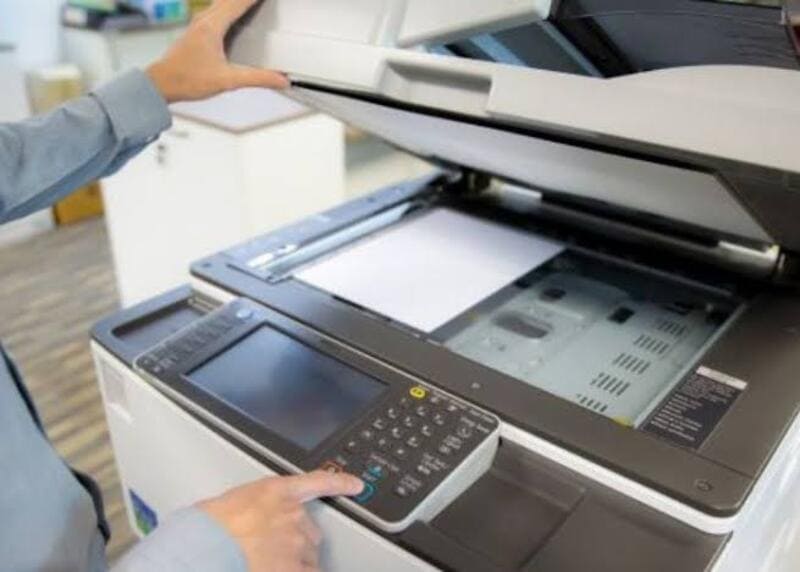
Máy photocopy đời cũ sử dụng bộ đếm cơ học. Bộ đếm này hoạt động như đồng hồ kilomet trên xe máy, hiển thị dãy số tăng dần theo từng bản chụp. Kiểm tra rất đơn giản, chỉ cần nhìn trực tiếp vào mặt số trên thân máy. Ngược lại, máy đời mới dùng bộ đếm điện tử. Dữ liệu được lưu trong bộ nhớ máy và hiển thị trên màn hình cảm ứng. Bộ đếm điện tử chi tiết hơn, phân tách được tổng số bản in, bản chụp, bản in màu và đen trắng.
Hướng dẫn xem bộ đếm qua màn hình menu
Thao tác trên đa số dòng máy hiện nay khá tương đồng. Đầu tiên, bạn chạm vào nút Counter (Bộ đếm) hoặc biểu tượng đồng hồ trên màn hình chính. Nếu không thấy, hãy vào nút User Tools hoặc Cài đặt. Dữ liệu hiển thị thường chia thành các mục rõ ràng:
- Total Counter: Tổng toàn bộ trang đã sử dụng.
- Copy Counter: Số bản chụp từ bản cứng.
- Printer Counter: Số trang in từ máy tính.
- Color Counter: Số trang in màu.
- Black/White Counter: Số trang đen trắng.
Bạn nên ghi lại số liệu này vào cuối mỗi tuần hoặc mỗi tháng. Việc so sánh dữ liệu giữa các kỳ giúp nhận diện xu hướng sử dụng của văn phòng.
Kiểm tra bộ đếm trên các dòng máy Canon Ricoh Toshiba
Mỗi hãng có cách bố trí menu khác nhau đôi chút. Với máy Canon, bạn nhấn phím cứng Counter/Reset hoặc tìm biểu tượng bộ đếm trên màn hình. Kết quả hiển thị trực tiếp, gọn gàng. Trên dòng Ricoh, bạn vào User Tools, chọn Counter. Máy sẽ hiển thị tổng số trang và chi tiết từng tác vụ. Với Toshiba, nút Counter thường nằm trên bảng điều khiển. Nhấn vào là xem được số liệu tức thì. Nếu gặp khó khăn, bạn có thể nhờ kỹ thuật viên hướng dẫn trong lần bảo trì gần nhất.
Hướng dẫn cài đặt giới hạn số trang in cho từng người dùng
Việc kiểm tra bộ đếm chỉ phản ánh quá khứ. Để chủ động cắt giảm chi phí, bạn cần thiết lập giới hạn ngay từ đầu. Đây là cách quản lý số lượng bản in hiệu quả bậc nhất.
Tạo mã người dùng user code và phân quyền theo bộ phận
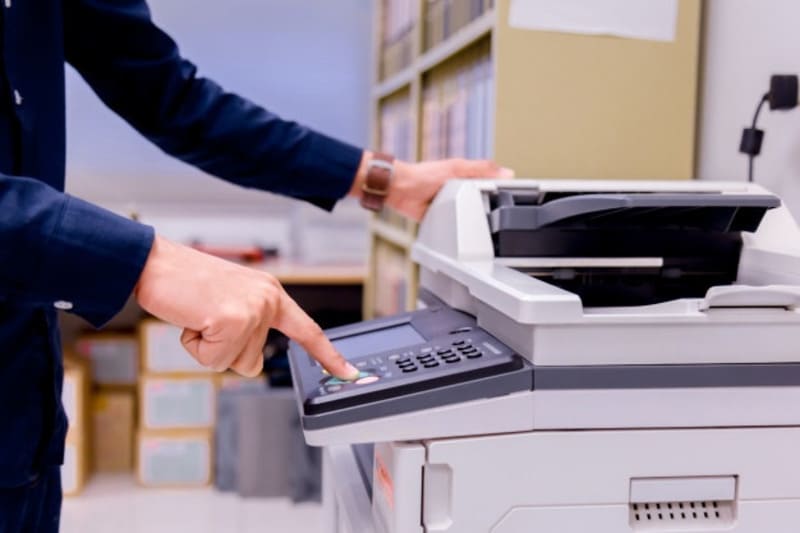
Hãy bắt đầu bằng việc tạo mã cho từng nhân viên hoặc từng nhóm làm việc. Bạn truy cập vào mục Address Book (Sổ địa chỉ) hoặc User Management trong phần cài đặt. Mỗi tài khoản sẽ có một mã số riêng. Khi thực hiện lệnh in từ máy tính, người dùng phải nhập mã này. Tương tự, để photocopy trực tiếp, họ cũng cần đăng nhập mã trên máy. Điều này giúp bạn biết chính xác ai đã sử dụng bao nhiêu tài nguyên.
Thiết lập hạn mức số bản in trên từng tài khoản
Sau khi tạo tài khoản, bạn có thể đặt giới hạn số lượng cho từng người. Một số dòng máy cho phép gán hạn mức theo tháng hoặc theo năm. Khi chạm mốc giới hạn, máy sẽ tự động chặn lệnh in của tài khoản đó. Chức năng này đặc biệt hữu ích để kiểm soát nhóm nhân viên mới hoặc bộ phận ít khi cần in ấn. Bạn nên xem xét nhu cầu thực tế của từng vị trí để gán hạn mức phù hợp. Tránh đặt mức quá thấp gây gián đoạn công việc hoặc quá cao gây lãng phí.
Cách phân quyền máy photocopy để hạn chế in màu và in không cần thiết
In màu tốn kém hơn đáng kể so với in trắng đen. Vì vậy, hãy phân quyền máy photocopy để chỉ một số nhân sự chủ chốt được phép in màu. Với các bộ phận chỉ cần tài liệu nội bộ, hãy giới hạn chức năng in màu. Tương tự, bạn có thể vô hiệu hóa tính năng in hai mặt (nếu muốn ép người dùng tiết kiệm giấy) hoặc yêu cầu xác nhận trước khi in. Việc giới hạn số bản in cho từng người dùng đi kèm với phân quyền rõ ràng tạo nên hàng rào kiểm soát chi phí vững chắc.
Quản lý số lượng in qua mạng LAN và phần mềm chuyên dụng
Với văn phòng có từ 5 đến 10 người trở lên, việc theo dõi thủ công trên từng máy trở nên bất tiện. Kết nối mạng LAN và sử dụng phần mềm quản lý là bước nâng cấp tất yếu.
Cách kết nối máy photo với mạng LAN và theo dõi thời gian thực
Bạn cần kết nối máy photocopy vào hệ thống mạng nội bộ của công ty. Địa chỉ IP được gán cho máy giúp nó nhận lệnh in từ mọi máy tính trong cùng mạng. Khi đã kết nối mạng, người quản trị có thể truy cập vào giao diện web của máy photo. Từ trình duyệt, bạn xem được số liệu bộ đếm tức thì mà không cần đến tận nơi. Điều này giúp việc theo dõi số trang in máy photo trở nên liên tục và chủ động.
Phần mềm quản lý máy photocopy phổ biến: PaperCut, Print Tracker, SafeQ và Card Authentication
Các giải pháp phần mềm giúp tự động hóa việc thu thập và phân tích dữ liệu. Dưới đây là một số lựa chọn được nhiều doanh nghiệp tại Việt Nam sử dụng:
- Phần mềm PaperCut: Giải pháp phổ biến với khả năng theo dõi chi tiết. Nó cho phép đặt hạn mức, phân quyền in màu và xuất báo cáo trực quan theo bộ phận.
- Print Tracker: Tập trung vào giám sát và kiểm toán. Công cụ này giúp bạn biết chính xác ai đang in gì trên từng thiết bị.
- SafeQ: Phù hợp với mô hình doanh nghiệp cần bảo mật in cao. Tính năng xác thực trước khi nhận tài liệu giúp giảm tối đa bản in bỏ quên.
- Card Authentication: Người dùng phải quẹt thẻ nhân viên tại máy để xác nhận lệnh in. Cách này kết hợp quản lý chặt chẽ với thao tác thuận tiện.
Theo dõi số trang in theo bộ phận và xuất báo cáo chi tiết
Ưu điểm lớn nhất của phần mềm là khả năng tổng hợp dữ liệu. Thay vì cộng tay số liệu từ từng máy, bạn có báo cáo tự động cuối tháng. Báo cáo thường bao gồm tổng số bản in, tỷ lệ in màu, chi phí ước tính và phân bổ theo phòng ban. Nhờ đó, kế toán có thể hạch toán chi phí nội bộ chính xác. Ban giám đốc cũng có cái nhìn tổng quan để ra quyết định điều chỉnh ngân sách. Đây là nền tảng cho việc quản lý máy photo qua mạng LAN một cách bài bản.
Cách xóa bộ đếm máy photocopy và những lưu ý quan trọng
Thao tác xóa hay reset bộ đếm là vấn đề nhạy cảm. Nó thường liên quan đến chi phí dịch vụ và cam kết bảo hành. Bạn cần hiểu rõ mục đích trước khi thực hiện.
Khi nào cần xóa hoặc reset bộ đếm máy photocopy
Trong đa số hợp đồng thuê máy, việc reset bộ đếm để gian lận chi phí là hành vi bị nghiêm cấm. Tuy nhiên, có một số tình huống kỹ thuật cần thiết. Ví dụ khi thay bo mạch chủ mới hoặc sửa chữa lớn. Lúc này, số liệu đồng bộ giữa các linh kiện bị lệch. Kỹ thuật viên phải can thiệp để đưa về thống nhất. Người dùng thông thường không nên tự ý thực hiện thao tác này để tránh mất dữ liệu theo dõi.
Các bước xóa bộ đếm an toàn trên một số dòng máy
Mỗi hãng máy có lệnh bảo trì riêng biệt. Ví dụ, trên nhiều dòng Ricoh, kỹ thuật viên phải vào chế độ Service Mode để chỉnh sửa. Với Canon, việc thay thế bộ phận thường đi kèm lệnh xóa bộ nhớ trên bo mạch. Các bước này đòi hỏi mật khẩu kỹ thuật và kiến thức chuyên sâu. Việc làm sai có thể khiến máy bị khóa hoặc ngừng hoạt động. Đó là lý do chúng tôi khuyến nghị bạn liên hệ trực tiếp đơn vị cung cấp dịch vụ.
Lưu ý về bảo hành và hợp đồng thuê máy photocopy
Hãy đọc kỹ các điều khoản về bộ đếm trong hợp đồng. Thông thường, bên cho thuê sẽ cử kỹ thuật viên đến ghi nhận số liệu định kỳ. Số liệu này là căn cứ duy nhất để tính phí vượt hạn mức. Việc tuân thủ giữ nguyên bộ đếm giúp duy trì mối quan hệ hợp tác minh bạch. Nếu bạn nghi ngờ thiết bị có vấn đề dẫn đến bộ đếm chạy sai, hãy báo ngay cho nhà cung cấp. Họ sẽ kiểm tra và đưa ra phương án xử lý đúng chuẩn nhà sản xuất.
Lựa chọn đơn vị cung cấp máy photocopy và giải pháp quản lý in
Việc tự mình thiết lập có thể mất nhiều thời gian. Một đối tác cung cấp dịch vụ tốt sẽ giúp bạn tối ưu từ A đến Z. Từ khâu lựa chọn thiết bị đến cài đặt phần mềm và bảo trì định kỳ.
Tiêu chí lựa chọn đơn vị cung cấp máy photocopy văn phòng
Hãy ưu tiên những đơn vị có đội ngũ kỹ thuật phản hồi nhanh. Khi máy gặp sự cố, thời gian chờ đợi ảnh hưởng trực tiếp đến tiến độ công việc. Bạn cũng nên tìm hiểu về kho linh kiện thay thế của họ. Một đơn vị có sẵn phụ tùng thật sự sẽ xử lý sự cố nhanh hơn. Cuối cùng, hãy xem xét phạm vi dịch vụ. Họ có hỗ trợ cài đặt user code, phân quyền và phần mềm quản lý không?
Dịch vụ cài đặt user code và phần mềm quản lý in trọn gói
Nhiều nhà cung cấp hiện nay không chỉ giao máy. Họ mang đến giải pháp quản lý trọn gói. Gói dịch vụ này thường bao gồm khảo sát nhu cầu, tạo account cho từng nhân viên, đặt hạn mức và hướng dẫn sử dụng. Khi có thay đổi nhân sự, bạn chỉ cần gọi điện để được hỗ trợ chỉnh sửa. Chọn dịch vụ trọn gói giúp bạn tiết kiệm thời gian tự mày mò và vận hành hệ thống một cách chuẩn chỉnh ngay từ đầu.
Lời kết
Quản lý số lượng in trên máy photo là hoạt động thiết thực cho mọi quy mô văn phòng. Từ việc đơn giản nhất là định kỳ xem bộ đếm đến việc triển khai phần mềm PaperCut hay phân quyền người dùng. Mỗi phương pháp đều mang lại giá trị riêng về kiểm soát chi phí và bảo mật dữ liệu.
Tóm tắt các phương pháp quản lý số lượng in hiệu quả
Bạn có ba nhóm giải pháp chính để áp dụng. Thứ nhất là quản lý thủ công qua bộ đếm trên máy photo. Thứ hai là dùng tính năng cài đặt giới hạn số bản in có sẵn của thiết bị. Thứ ba là nâng cấp lên phần mềm chuyên dụng để theo dõi tự động. Tùy vào quy mô và tốc độ tăng trưởng, bạn có thể lựa chọn mức độ phù hợp.
Định hướng lựa chọn giải pháp quản lý phù hợp với quy mô văn phòng
Với văn phòng nhỏ dưới 5 người, việc kiểm tra bộ đếm định kỳ và giao ước nội bộ là đủ. Với nhóm từ 10 người trở lên hoặc có nhu cầu in màu lớn, hãy sử dụng user code và hạn mức. Còn với doanh nghiệp lớn, việc đầu tư phần mềm quản lý và kết nối mạng LAN là cần thiết. Bắt đầu từ những bước nhỏ, bạn sẽ sớm xây dựng được thói quen sử dụng in ấn có trách nhiệm.