Trong môi trường văn phòng hiện đại, việc trang bị một máy photocopy dùng chung cho cả phòng ban là điều khá phổ biến. Tuy nhiên, nhiều người dùng vẫn băn khoăn máy photocopy có thể kết nối nhiều máy tính không và làm thế nào để thiết lập hệ thống này một cách ổn định. Bài viết này từ Photocopy Đức Lan sẽ giúp bạn hiểu rõ về các kiểu kết nối phổ biến, điều kiện cần chuẩn bị, và hướng dẫn từng bước để chia sẻ máy photocopy cho nhiều máy tính trong văn phòng một cách hiệu quả.
Máy photocopy có thể kết nối nhiều máy tính không?
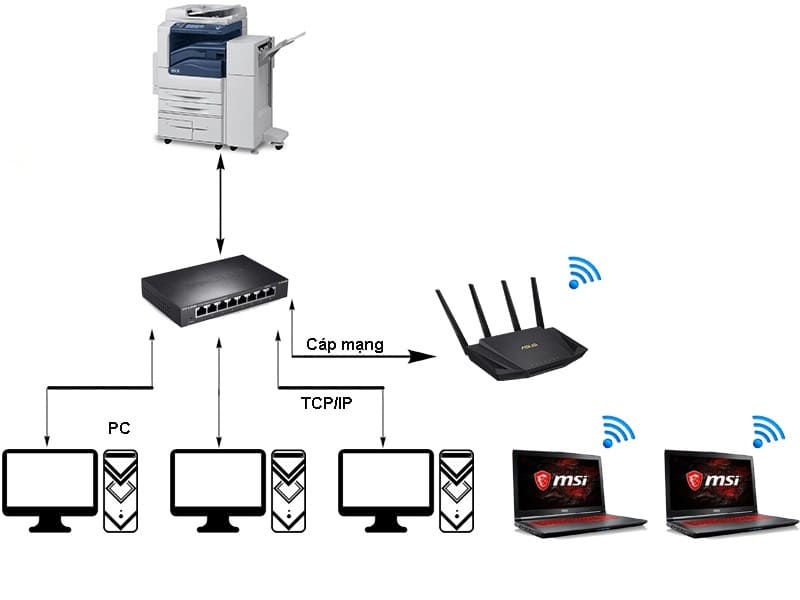
Câu trả lời là có. Hầu hết các dòng máy photocopy văn phòng hiện nay đều được trang bị khả năng kết nối mạng, cho phép nhiều máy tính cùng in và sử dụng các tính năng một cách song song. Việc hiểu rõ cách hoạt động của các kiểu kết nối sẽ giúp bạn lựa chọn phương án phù hợp nhất với quy mô và hạ tầng hiện có.
Giải đáp nhanh về khả năng kết nối
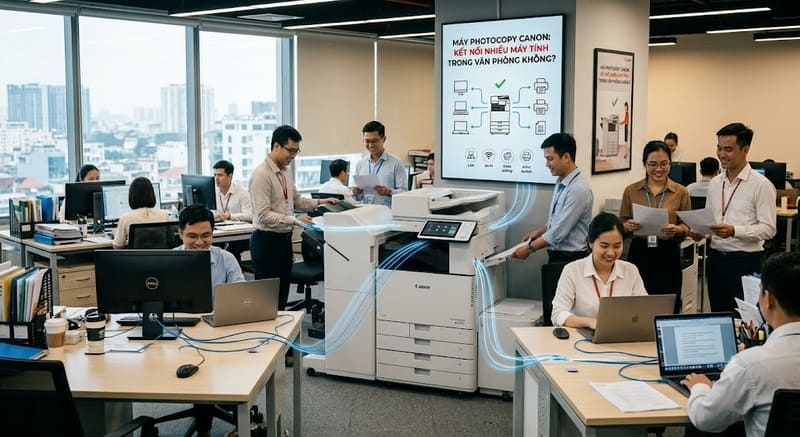
Máy photocopy hiện đại không chỉ đơn thuần là thiết bị sao chụp tài liệu. Nó hoạt động như một máy in đa năng với khả năng xử lý lệnh in từ nhiều nguồn khác nhau. Khi được cấu hình đúng cách, một máy photocopy có thể nhận lệnh từ hàng chục máy tính cùng lúc. Hệ điều hành của thiết bị sẽ tự động sắp xếp hàng đợi lệnh in, đảm bảo không xảy ra xung đột dữ liệu giữa các máy trạm.
Các mô hình kết nối phổ biến tại văn phòng
Tùy thuộc vào quy mô và nhu cầu, văn phòng có thể lựa chọn một trong ba mô hình kết nối chính sau đây:
- Kết nối qua mạng LAN: Máy photocopy được nối trực tiếp vào hệ thống mạng nội bộ thông qua dây cáp mạng. Đây là mô hình ổn định và phổ biến nhất.
- Kết nối qua WiFi: Thiết bị kết nối không dây với router văn phòng. Mô hình này phù hợp với không gian làm việc linh hoạt, ít dây dợ.
- Chia sẻ qua máy tính (USB): Máy photocopy kết nối USB với một máy tính chủ. Máy chủ này có nhiệm vụ chia sẻ quyền in cho các máy khác trong cùng mạng.
Điều kiện để kết nối nhiều máy tính
Để kết nối thành công máy photocopy với nhiều máy tính, bạn cần đảm bảo thiết bị của mình hội tụ đủ các yếu tố sau. Thứ nhất, máy photocopy cần có cổng giao tiếp mạng, thường là cổng mạng RJ45. Thứ hai, hệ thống mạng nội bộ của văn phòng cần hoạt động ổn định với một thiết bị chuyển mạch hoặc router. Thứ ba, tất cả các máy tính và máy photocopy cần nằm trong cùng một dải địa chỉ IP. Cuối cùng, trình điều khiển của máy photocopy cần được cài đặt chính xác trên từng máy trạm.
Lợi ích khi kết nối máy photocopy với nhiều máy tính
Việc đầu tư thiết lập một hệ thống in ấn tập trung không chỉ giúp tối ưu hóa không gian làm việc. Nó còn mang lại nhiều giá trị thiết thực cho hoạt động vận hành hàng ngày của doanh nghiệp.
Tăng hiệu quả làm việc nhóm
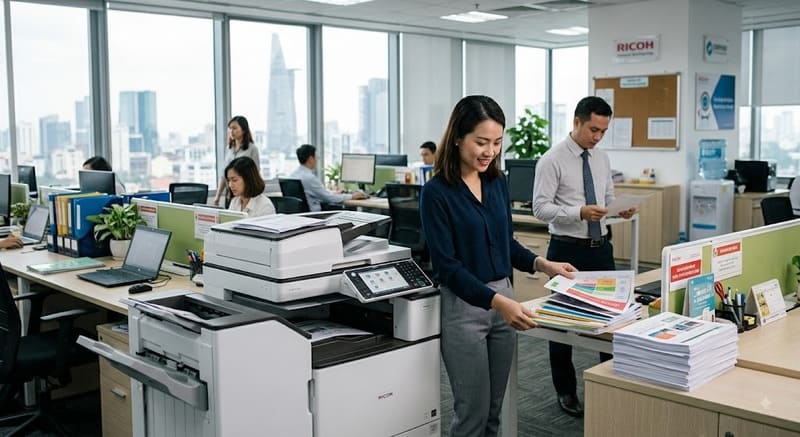
Khi máy photocopy được kết nối mạng, mọi nhân viên đều có thể gửi lệnh in trực tiếp từ vị trí ngồi của mình. Bạn không còn phải sao chép file qua USB hay di chuyển đến một máy tính chủ để in tài liệu. Điều này giúp giảm thiểu thời gian chờ đợi và gián đoạn luồng công việc. Đặc biệt, các tính năng quét tài liệu trực tiếp về máy tính cá nhân qua mạng cũng giúp quy trình xử lý thông tin trở nên nhanh chóng hơn.
Tiết kiệm chi phí đầu tư thiết bị
Một trong những lợi ích rõ ràng nhất là chi phí. Thay vì trang bị máy in riêng cho từng phòng ban hoặc từng nhân viên, doanh nghiệp chỉ cần đầu tư một máy photocopy đa năng chất lượng. Giải pháp này giúp cắt giảm ngân sách mua sắm, đồng thời giảm thiểu chi phí bảo trì, sửa chữa và vật tư tiêu hao như mực in, trống từ. Bạn chỉ cần quản lý một thiết bị duy nhất thay vì dàn trải nguồn lực cho nhiều máy.
Quản lý in ấn tập trung dễ dàng hơn
Kết nối nhiều máy tính vào một thiết bị duy nhất giúp người quản trị hệ thống dễ dàng kiểm soát. Bạn có thể theo dõi số lượng trang in, thiết lập giới hạn quyền truy cập cho từng phòng ban, hoặc kiểm soát các tác vụ đang chờ xử lý. Nhiều dòng máy photocopy còn cung cấp phần mềm quản lý chuyên sâu, giúp tạo báo cáo chi tiết về lịch sử sử dụng. Từ đó, doanh nghiệp có thể tối ưu hóa chính sách in ấn và giảm lãng phí.
Các kiểu kết nối máy photocopy với nhiều máy tính
Mỗi kiểu kết nối đều có những ưu điểm và hạn chế riêng. Việc hiểu rõ đặc tính của từng phương thức sẽ giúp bạn đưa ra quyết định đúng đắn cho hệ thống văn phòng của mình.
Kết nối qua mạng LAN
Đây được xem là phương pháp truyền thống và đáng tin cậy nhất. Bạn sử dụng một sợi cáp mạng tiêu chuẩn để nối trực tiếp cổng mạng RJ45 trên máy photocopy với một cổng trên thiết bị chuyển mạch hoặc router của văn phòng. Kết nối này mang lại tốc độ truyền dữ liệu cao và độ ổn định vượt trội. Vì là kết nối vật lý nên nó không bị ảnh hưởng bởi nhiễu sóng hoặc khoảng cách xa. Đây là lựa chọn hàng đầu cho các văn phòng có hạ tầng mạng dây bài bản.
Kết nối qua WiFi
Kết nối không dây mang lại sự tiện lợi và linh hoạt cao. Máy photocopy có thể được đặt ở bất kỳ vị trí nào trong phạm vi phủ sóng của router mà không cần kéo dây mạng. Tuy nhiên, bạn cần lưu ý đến chất lượng tín hiệu. Nếu router quá xa hoặc có nhiều vật cản, tốc độ in và độ ổn định của kết nối có thể bị giảm sút. Chuẩn WiFi hiện tại thường đủ mạnh cho nhu cầu in văn bản thông thường, nhưng với các file đồ họa dung lượng lớn, mạng LAN vẫn thể hiện sự vượt trội.
Kết nối qua USB và chia sẻ qua máy tính
Đây là phương pháp được nhiều văn phòng nhỏ áp dụng vì tính đơn giản. Máy photocopy được kết nối trực tiếp với một máy tính chủ (thường là máy có cấu hình tốt hoặc máy của quản lý) thông qua cáp USB. Sau đó, máy chủ này sẽ bật chức năng chia sẻ máy in trên hệ điều hành Windows. Các máy tính khác trong cùng mạng LAN sẽ thông qua máy chủ để gửi lệnh in. Hạn chế của mô hình này là máy chủ phải luôn bật và hoạt động bình thường, nếu không toàn bộ hệ thống in sẽ bị đình trệ.
Điều kiện cần chuẩn bị trước khi kết nối
Trước khi tiến hành thiết lập, việc kiểm tra và chuẩn bị kỹ lưỡng các yếu tố hạ tầng là vô cùng quan trọng. Sự chuẩn bị tốt sẽ giúp quá trình cài đặt diễn ra suôn sẻ và hạn chế tối đa sự cố phát sinh.
Máy photocopy có cổng mạng RJ45
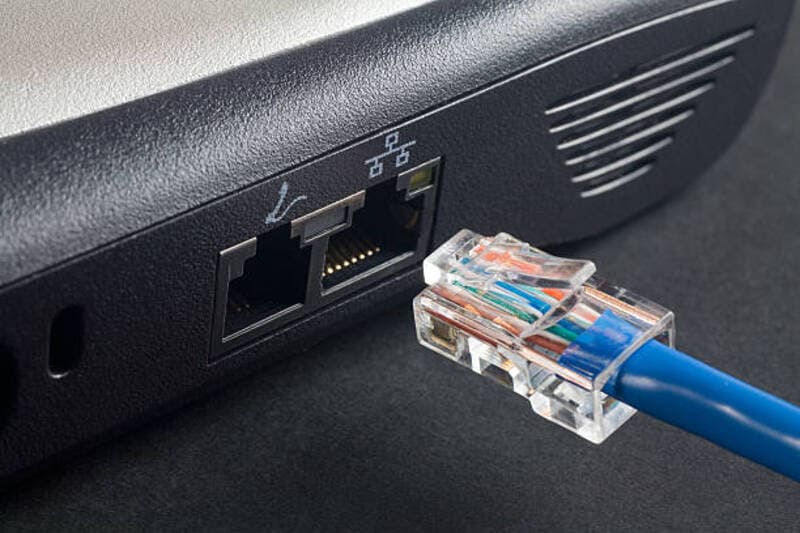
Hãy quan sát mặt sau hoặc bên hông của máy photocopy. Cổng mạng RJ45 có hình dáng tương tự cổng cắm cáp mạng trên máy tính để bàn, thường rộng hơn cổng điện thoại. Sự hiện diện của cổng này xác nhận thiết bị có khả năng trở thành một máy in mạng độc lập. Nếu máy không có cổng này, bạn sẽ cần đến các giải pháp thay thế như bộ chia sẻ máy in qua mạng (print server box) hoặc kết nối qua USB với máy chủ.
Hạ tầng mạng nội bộ và thiết bị chuyển mạch
Bạn cần đảm bảo văn phòng có một hệ thống mạng LAN hoạt động tốt. Các thành phần cơ bản bao gồm router, dây mạng, và có thể là một thiết bị chuyển mạch nếu số lượng máy tính vượt quá số cổng có sẵn trên router. Điều quan trọng là tín hiệu mạng phải ổn định. Một sợi cáp mạng chất lượng kém hoặc chuẩn quá cũ có thể làm giảm tốc độ truyền dữ liệu in ấn và gây ra hiện tượng mất kết nối bất thường.
Đặt IP tĩnh cho máy photocopy cùng dải mạng
Mặc dù nhiều máy photocopy có chức năng nhận IP động, nhưng việc cấu hình IP tĩnh là điều cần thiết. Nếu IP của máy photocopy thay đổi mỗi khi router khởi động lại, các máy tính trong văn phòng sẽ không thể tìm thấy thiết bị để gửi lệnh in. Bạn cần truy cập vào bảng điều khiển của máy photocopy, tìm mục cài đặt mạng và nhập một địa chỉ IP cố định nằm trong cùng dải IP với mạng nội bộ. Ví dụ, nếu router có IP là 192.168.1.1, bạn có thể đặt cho máy photocopy là 192.168.1.50.
Hướng dẫn kết nối máy photocopy với máy tính qua mạng LAN
Kết nối qua mạng LAN là phương thức tiêu chuẩn và được khuyến nghị cho hầu hết văn phòng. Quy trình thực hiện gồm ba giai đoạn chính: kết nối vật lý, cài đặt trình điều khiển, và cấu hình chia sẻ.
Cài đặt driver máy photocopy qua IP
Bước đầu tiên là đảm bảo máy photocopy đã được nối cáp mạng đến hệ thống và có một địa chỉ IP hợp lệ. Trên máy tính của bạn, hãy mở mục cài đặt máy in và chọn thêm máy in mới. Trong quá trình cài đặt, hãy chọn tùy chọn thêm máy in bằng địa chỉ TCP/IP. Bạn chỉ cần nhập địa chỉ IP tĩnh của máy photocopy. Hệ thống sẽ tự động dò tìm và yêu cầu bạn cung cấp trình điều khiển. Nếu không có đĩa cài đặt, bạn có thể tải driver chính xác cho model máy từ trang chủ của nhà sản xuất.
Chia sẻ máy photocopy cho nhiều máy tính trong Windows
Sau khi đã cài driver theo đường IP trên các máy trạm, mỗi máy sẽ gửi lệnh trực tiếp đến máy photocopy mà không cần thông qua trung gian. Để việc tìm kiếm thiết bị dễ dàng hơn, bạn có thể vào cài đặt chia sẻ nâng cao trong Windows. Trên máy đã cài đặt máy photocopy, hãy bật tùy chọn chia sẻ máy in trong Cài đặt chia sẻ nâng cao. Dù vậy, với giao thức TCP/IP, máy photocopy hoạt động như một thiết bị mạng độc lập. Điều này có nghĩa là ngay cả khi các máy tính khác không thấy máy in được chia sẻ trên mạng nội bộ, họ vẫn có thể in nếu tự cài đặt driver và trỏ đúng địa chỉ IP.
Cấu hình print server hoặc máy chủ in
Đối với các văn phòng có nhu cầu quản lý nâng cao, việc thiết lập một máy chủ in là giải pháp đáng cân nhắc. Thay vì cài driver trên từng máy, bạn cài driver trên một máy chủ tập trung. Máy chủ này quản lý tất cả các hàng đợi lệnh in. Khi một máy trạm gửi lệnh in, lệnh sẽ đi qua máy chủ trước khi đến máy photocopy. Cách này giúp bạn kiểm soát quyền in, theo dõi khối lượng công việc và áp dụng các chính sách in ấn thống nhất cho toàn bộ nhân viên. Bạn có thể sử dụng một máy tính cấu hình tốt chạy Windows Server hoặc các thiết bị print server phần cứng chuyên dụng.
Cách kết nối máy photocopy qua WiFi cho nhiều máy tính
Xu hướng sử dụng thiết bị không dây ngày càng phát triển, kể cả đối với các thiết bị văn phòng cỡ lớn. Kết nối WiFi giúp không gian làm việc trở nên gọn gàng và linh hoạt hơn đáng kể.
Kiểm tra máy photocopy có hỗ trợ WiFi không
Không phải mọi máy photocopy đều có sẵn khả năng WiFi. Để kiểm tra, bạn có thể xem trên bảng điều khiển của máy xem có biểu tượng sóng WiFi hay không. Một cách chắc chắn hơn là tra cứu số model máy trên trang web của nhà sản xuất. Một số dòng máy hỗ trợ WiFi như một tùy chọn, yêu cầu bạn phải gắn thêm một bộ thu phát sóng không dây vào cổng USB hoặc khe cắm chuyên dụng ở mặt sau máy. Nếu máy của bạn không hỗ trợ, bạn vẫn có thể sử dụng một access point hoặc bộ phát WiFi có cổng LAN để biến kết nối có dây thành không dây.
Thiết lập kết nối WiFi cho máy photocopy
Quy trình thiết lập thường bắt đầu từ màn hình cảm ứng của máy. Bạn vào menu Cài đặt, chọn mục Mạng hoặc Kết nối không dây. Máy sẽ quét và hiển thị danh sách các mạng WiFi đang hoạt động xung quanh. Hãy chọn đúng tên mạng văn phòng của bạn và nhập mật khẩu. Tương tự như mạng LAN, sau khi kết nối WiFi thành công, bạn nên vào cấu hình mạng để gán một địa chỉ IP tĩnh cho máy. Điều này giúp các máy tính luôn tìm thấy thiết bị ở cùng một địa chỉ, ngay cả khi router gán lại địa chỉ IP động.
Kết nối máy tính và điện thoại đến máy photocopy không dây
Với máy tính, quy trình cài đặt tương tự như kết nối qua LAN. Bạn thêm máy in bằng địa chỉ IP. Nhập chính xác IP tĩnh bạn vừa gán cho máy photocopy và cài driver tương ứng. Với điện thoại thông minh, hầu hết các hãng máy photocopy lớn như Ricoh hay Canon đều có ứng dụng in di động riêng. Bạn tải ứng dụng từ cửa hàng ứng dụng, kết nối điện thoại với cùng mạng WiFi và ứng dụng sẽ tự động tìm thấy máy photocopy. Bạn cũng có thể sử dụng công nghệ Wi-Fi Direct, cho phép điện thoại kết nối trực tiếp với máy photocopy mà không cần phải đi qua router văn phòng.
So sánh kết nối máy photocopy qua USB và mạng LAN
Đây là hai phương thức kết nối phổ biến nhất và thường khiến người dùng phân vân khi lựa chọn. Mỗi cách đều có những điểm mạnh riêng, phù hợp với từng điều kiện sử dụng cụ thể.
Khác biệt về tốc độ và khoảng cách kết nối
Về mặt lý thuyết, chuẩn USB hiện đại có thể cho tốc độ truyền tải rất cao. Tuy nhiên, khoảng cách của cáp USB bị giới hạn nghiêm ngặt, thường tối đa khoảng 5 mét đối với tín hiệu ổn định. Nếu máy photocopy đặt xa máy tính, USB không phải là lựa chọn khả thi. Ngược lại, mạng LAN với dây cáp xoắn đôi có thể truyền tín hiệu ổn định lên đến khoảng 100 mét. Tốc độ mạng LAN thực tế cho in ấn thường nhanh và ổn định hơn do khả năng xử lý hàng đợi dữ liệu trên môi trường mạng được tối ưu hóa cho nhiều người dùng cùng lúc.
Khác biệt về khả năng chia sẻ cho nhiều máy tính
Đây là điểm khác biệt lớn nhất. Với mạng LAN, máy photocopy trở thành một thực thể độc lập trên hệ thống mạng. Mọi máy tính đều có thể kết nối trực tiếp đến nó. Máy photocopy không phụ thuộc vào tình trạng hoạt động của bất kỳ máy tính nào khác. Trong khi đó, kết nối USB yêu cầu một máy tính chủ làm trung gian. Nếu máy chủ tắt, vào chế độ ngủ hoặc gặp sự cố hệ điều hành, tất cả các máy khác đều mất khả năng in. Điều này tạo ra một điểm nghẽn tiềm ẩn trong quy trình làm việc.
Trường hợp nào nên chọn USB hoặc mạng LAN
Kết nối USB phù hợp với văn phòng có một hoặc hai nhân viên, nơi máy photocopy được đặt ngay cạnh máy tính chính. Nó cũng là giải pháp tạm thời tốt khi bạn gặp vấn đề với cổng mạng trên thiết bị. Mạng LAN là lựa chọn tối ưu cho hầu hết các văn phòng có từ ba máy tính trở lên. Nó mang lại sự tiện lợi, tính ổn định cao và khả năng mở rộng. Khi lựa chọn, bạn hãy cân nhắc đến mức độ tăng trưởng của đội ngũ. Việc thiết lập mạng LAN ngay từ đầu sẽ giúp bạn tránh phải cấu hình lại hệ thống về sau.
Các dòng máy photocopy hỗ trợ kết nối nhiều máy tính
Hầu hết các dòng máy photocopy kỹ thuật số hiện đại từ các thương hiệu lớn đều được tích hợp sẵn cổng mạng. Dưới đây là đặc điểm kết nối của một số thương hiệu phổ biến trên thị trường.
Máy photocopy Ricoh
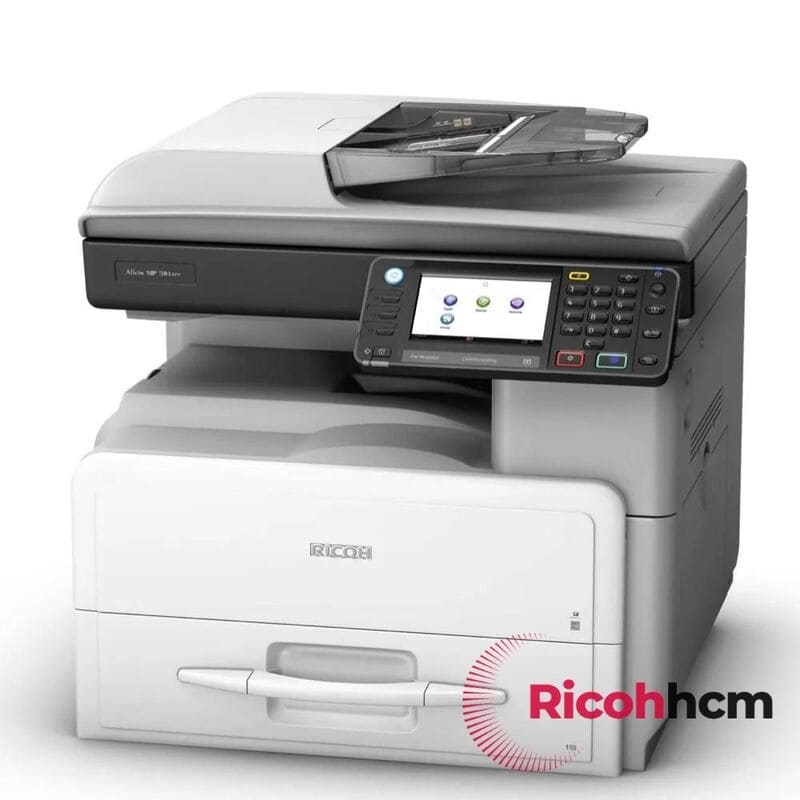
Ricoh nổi tiếng với giao diện quản lý web thân thiện và hệ điều hành ổn định. Các dòng máy của Ricoh thường hỗ trợ đầy đủ các giao thức in mạng tiêu chuẩn. Việc cài đặt driver qua IP trên các máy trạm thường diễn ra nhanh chóng và ít gặp lỗi xung đột. Ricoh cũng cung cấp ứng dụng di động khá hoàn thiện cho phép in và quét từ xa.
Máy photocopy Toshiba
Máy Toshiba được đánh giá cao về độ bền của các bộ phận cơ khí và khả năng hoạt động liên tục. Về kết nối, các model hiện nay đều có cổng mạng RJ45 và hỗ trợ chuẩn kết nối không dây tùy chọn. Giao diện cài đặt của Toshiba khá logic, cho phép người quản trị dễ dàng tìm thấy các thiết lập về địa chỉ IP và cấu hình mạng.
Máy photocopy Canon
Canon là thương hiệu quen thuộc với người dùng nhờ chất lượng bản in sắc nét và màu sắc trung thực. Hệ thống phần mềm của Canon rất mạnh, cho phép tích hợp sâu vào hệ thống quản trị của doanh nghiệp. Quá trình cài đặt máy photocopy Canon cho nhiều máy tính qua mạng LAN được hỗ trợ tốt bởi bộ cài đặt thông minh, tự động tìm kiếm thiết bị trên mạng.
Máy photocopy Fuji Xerox và Xerox
Đây là hai thương hiệu có truyền thống lâu đời trong lĩnh vực in ấn văn phòng. Các dòng máy của họ thường hướng đến đối tượng doanh nghiệp vừa và lớn, nơi nhu cầu in ấn tập trung rất cao. Khả năng xử lý hàng đợi lệnh in từ nhiều máy tính cùng lúc của Fuji Xerox và Xerox được đánh giá thuộc nhóm mạnh mẽ và ổn định. Chúng thường được trang bị sẵn ổ cứng lớn để lưu trữ lệnh in.
Máy photocopy Sharp
Các dòng máy photocopy Sharp thường ghi điểm nhờ sự đơn giản trong vận hành và bảo trì. Về mặt kết nối mạng, Sharp cung cấp đầy đủ các tính năng cần thiết. Bảng điều khiển của Sharp có giao diện dễ hiểu, giúp nhân viên văn phòng dễ dàng làm quen và thao tác. Việc thiết lập IP tĩnh trên máy Sharp cũng được thực hiện qua một vài bước chạm đơn giản trên màn hình.
Câu hỏi thường gặp về kết nối máy photocopy với nhiều máy tính
Dưới đây là phần giải đáp cho những thắc mắc phổ biến nhất mà chúng tôi thường gặp trong quá trình tư vấn và hỗ trợ khách hàng.
Máy photocopy có kết nối wifi được không?
Được, nhưng phụ thuộc vào model máy. Nhiều dòng máy hiện đại có tích hợp sẵn WiFi, trong khi một số khác yêu cầu bạn phải mua thêm module thu phát WiFi gắn ngoài. Bạn nên kiểm tra thông số kỹ thuật của model đang sử dụng.
Làm sao để chia sẻ máy photocopy cho nhiều máy tính?
Có ba cách phổ biến là kết nối máy photocopy trực tiếp vào mạng LAN, kết nối qua WiFi, hoặc kết nối USB với một máy tính chủ rồi chia sẻ. Phương án tối ưu nhất cho văn phòng thường là kết nối trực tiếp qua mạng LAN bằng cổng RJ45.
Kết nối máy photocopy với máy tính qua mạng LAN như thế nào?
Bạn cắm dây mạng từ máy photocopy vào router hoặc thiết bị chuyển mạch. Tiếp theo, cấu hình một địa chỉ IP tĩnh trên máy photocopy. Cuối cùng, trên mỗi máy tính, bạn thêm máy in mới bằng cách nhập địa chỉ IP này và cài đặt driver tương ứng.
Máy photocopy nào hỗ trợ kết nối nhiều máy tính?
Hầu hết các dòng máy photocopy văn phòng từ các thương hiệu lớn như Ricoh, Toshiba, Canon, Fuji Xerox, Xerox và Sharp đều hỗ trợ kết nối mạng và in từ nhiều máy tính. Bạn cần kiểm tra máy có cổng mạng RJ45 hay không.
Kết nối máy photocopy qua USB hay mạng LAN khác nhau thế nào?
Khác biệt lớn nhất nằm ở sự độc lập và khả năng chia sẻ. Mạng LAN cho phép mọi máy tính in trực tiếp đến máy photocopy mà không cần máy trung gian. Kết nối USB phụ thuộc vào một máy tính chủ và máy chủ này phải luôn bật.
Cần cài đặt gì để in từ nhiều máy tính đến một máy photocopy?
Bạn cần cài đặt trình điều khiển (driver) của máy photocopy trên từng máy tính. Trong quá trình cài đặt, hãy chọn phương thức kết nối qua địa chỉ IP (TCP/IP) và nhập IP của máy photocopy. Điều này giúp mỗi máy tính gửi lệnh in trực tiếp đến thiết bị.
Máy photocopy có in được từ điện thoại không?
Có. Bạn có thể sử dụng ứng dụng in di động của nhà sản xuất máy photocopy hoặc các công nghệ không dây như Wi-Fi Direct. Điều kiện cần là điện thoại và máy photocopy phải kết nối cùng một mạng WiFi hoặc kết nối trực tiếp với nhau.
Lời kết
Như vậy, không có rào cản kỹ thuật nào ngăn cản việc kết nối máy photocopy với nhiều máy tính. Vấn đề nằm ở việc bạn lựa chọn phương thức kết nối phù hợp và chuẩn bị hạ tầng đúng cách.
Tóm tắt cách chia sẻ máy photocopy cho nhiều máy tính
Giải pháp hiệu quả và ổn định nhất để chia sẻ máy photocopy cho nhiều máy tính là sử dụng kết nối mạng LAN có dây. Quy trình bao gồm việc kết nối vật lý qua cổng RJ45, đặt địa chỉ IP tĩnh cho máy photocopy, và cài đặt trình điều khiển qua giao thức TCP/IP trên từng máy trạm. Đối với các không gian muốn sự linh hoạt, WiFi là một lựa chọn thay thế hợp lý, mặc dù cần đảm bảo tín hiệu tốt.
Lời khuyên khi thiết lập máy photocopy cho văn phòng
Khi thiết lập hệ thống cho văn phòng, bạn nên ưu tiên sử dụng mạng LAN để đảm bảo hiệu suất ổn định. Hãy dành thời gian để đặt IP tĩnh cẩn thận và lưu lại thông tin này. Việc tải driver đúng phiên bản hệ điều hành và model máy cũng rất quan trọng. Nếu cảm thấy các bước cấu hình quá phức tạp, đừng ngần ngại liên hệ với đơn vị cung cấp thiết bị để được hỗ trợ kỹ thuật. Chúng tôi hy vọng bài viết này đã cung cấp cho bạn cái nhìn tổng quan và những hướng dẫn hữu ích để tối ưu hóa quy trình in ấn văn phòng.