Tình trạng lỗi máy photo Ricoh không in được đột ngột xuất hiện có thể gây gián đoạn công việc quan trọng của bạn. Dù đã kiểm tra nhiều lần nhưng máy vẫn không nhận lệnh in, khiến bạn không khỏi bối rối. Photocopy Ricoh sẽ cùng bạn đi sâu vào từng nguyên nhân, từ lỗi phần mềm trên máy tính đến các sự cố kết nối mạng và phần cứng, đồng thời cung cấp các bước khắc phục chi tiết để bạn có thể tự xử lý một cách hiệu quả.
Tổng hợp các nguyên nhân phổ biến khiến máy photo Ricoh không in được
Khi một chiếc máy photocopy Ricoh đột nhiên không thể in, nguyên nhân có thể đến từ nhiều phía chứ không chỉ do bản thân chiếc máy. Việc xác định đúng “thủ phạm” là bước đầu tiên và quan trọng nhất để giải quyết vấn đề. Dưới đây là những nhóm nguyên nhân chính mà chúng tôi thường gặp trong quá trình hỗ trợ người dùng:
- Sự cố từ máy tính và phần mềm: Đây là nhóm nguyên nhân phổ biến hàng đầu. Nó bao gồm các vấn đề như driver máy in bị lỗi, sai phiên bản hoặc chưa được cài đặt; máy in bị chuyển sang chế độ ngoại tuyến (offline) trong Windows; hoặc dịch vụ in ấn của máy tính bị treo, gây ra tình trạng máy photocopy ricoh không nhận lệnh in.
- Vấn đề về kết nối mạng LAN: Với môi trường văn phòng hiện đại, hầu hết máy photocopy đều được kết nối qua mạng. Các sự cố như cáp mạng bị lỏng, hỏng, địa chỉ IP của máy photo bị thay đổi hoặc xung đột với thiết bị khác đều có thể làm gián đoạn hoàn toàn việc in ấn.
- Lỗi từ phần cứng của máy photocopy: Những lỗi này có thể rất đơn giản như hết giấy, kẹt giấy, hết mực, nhưng cũng có thể phức tạp hơn như hỏng hóc các bộ phận quan trọng bên trong máy (cụm sấy, card formatter…).
Trong các phần tiếp theo, chúng tôi sẽ hướng dẫn bạn cách kiểm tra và xử lý từng nhóm vấn đề này một cách có hệ thống.

Hướng dẫn kiểm tra và khắc phục lỗi từ máy tính (Phần mềm)
Phần lớn các trường hợp máy photo không in được đều bắt nguồn từ máy tính gửi lệnh in. Trước khi kiểm tra đến phần cứng phức tạp, hãy bắt đầu với những bước xử lý phần mềm đơn giản. Đây là những thao tác bạn hoàn toàn có thể tự thực hiện để giải quyết vấn đề nhanh chóng.
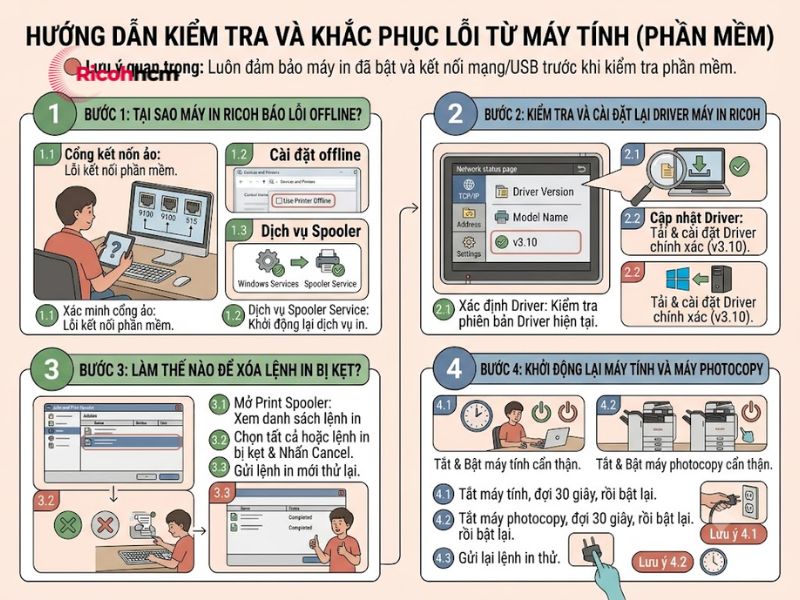
Tại sao máy in Ricoh báo lỗi offline (is offline)?
Bạn có bao giờ thấy trạng thái máy in của mình hiển thị “Offline” dù máy photo vẫn đang bật và sẵn sàng? Đây là một lỗi giao tiếp phổ biến giữa máy tính và máy in. Nguyên nhân có thể do kết nối mạng chập chờn hoặc do một cài đặt trong Windows bị thay đổi.
Để sửa lỗi máy in ricoh is offline, bạn hãy làm theo các bước sau:
- Vào Control Panel > Devices and Printers (hoặc Printers & Scanners trong Settings).
- Nhấp chuột phải vào biểu tượng máy in Ricoh của bạn và chọn See what’s printing.
- Trong cửa sổ mới hiện ra, vào menu Printer và bỏ dấu tích ở mục Use Printer Offline.
Nếu tùy chọn này đã được bỏ chọn từ trước, máy in có thể đang tạm thời mất kết nối. Hãy thử khởi động lại cả máy tính và máy photo.
Kiểm tra và cài đặt lại driver máy in Ricoh
Driver là một phần mềm “phiên dịch”, giúp máy tính và máy photocopy có thể “hiểu” và giao tiếp với nhau. Nếu driver bị lỗi, cài sai phiên bản hoặc bị hỏng do virus, lệnh in sẽ không thể được xử lý. Dấu hiệu nhận biết là bạn gửi lệnh in nhưng không thấy bất kỳ phản hồi nào từ máy photo.
Bạn nên gỡ bỏ driver cũ và cài đặt lại phiên bản mới nhất từ trang chủ của Ricoh. Hãy đảm bảo bạn tải đúng driver tương thích với model máy photocopy và phiên bản hệ điều hành (Windows 10/11, 32-bit/64-bit) của mình.
Làm thế nào để xóa lệnh in bị kẹt trên máy photo Ricoh?
Một lệnh in bị lỗi có thể “chặn” toàn bộ hàng đợi, khiến các lệnh in sau đó không thể được xử lý. Việc xóa lệnh in trên máy photo Ricoh là cần thiết để thông suốt lại quá trình làm việc.
- Cách đơn giản: Mở hàng đợi in (See what’s printing), nhấp chuột phải vào lệnh in bị kẹt và chọn Cancel. Sau đó, vào menu Printer và chọn Cancel All Documents.
- Cách triệt để: Nếu cách trên không hiệu quả, bạn cần phải can thiệp vào dịch vụ in của Windows. Mở Services, tìm và Stop dịch vụ có tên Print Spooler. Tiếp theo, xóa toàn bộ file trong thư mục C:\Windows\System32\spool\PRINTERS. Cuối cùng, quay lại cửa sổ Services và Start lại dịch vụ Print Spooler.
Khởi động lại máy tính và máy photocopy để xử lý lỗi tạm thời
Đừng bao giờ xem nhẹ giải pháp kinh điển này. Việc khởi động lại có thể xóa các lỗi tạm thời trong bộ nhớ của cả hai thiết bị, thiết lập lại kết nối và giải quyết nhiều sự cố không rõ nguyên nhân. Hãy tắt cả máy tính và máy photo, đợi khoảng 30 giây, sau đó bật máy photo trước. Chờ cho máy photo khởi động hoàn toàn rồi mới bật lại máy tính.
Xử lý sự cố khi máy photo Ricoh không in được qua mạng LAN
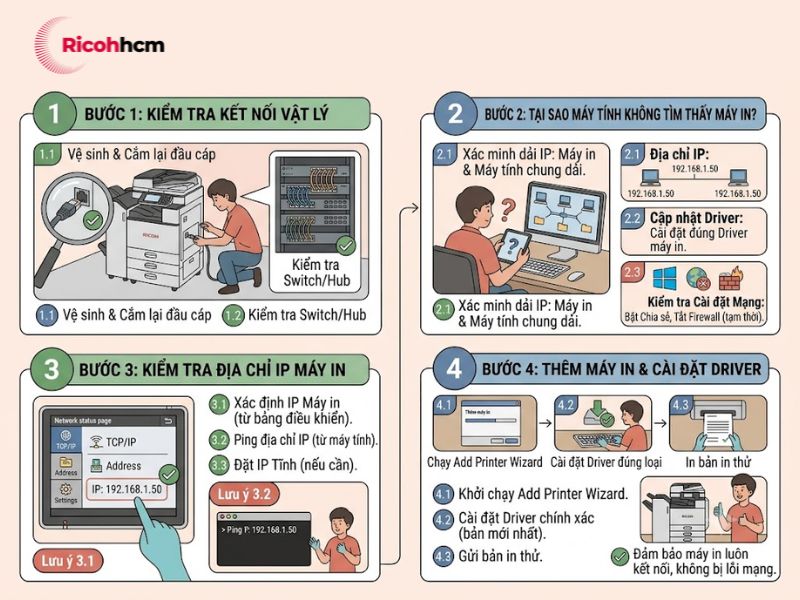
Khi máy photo Ricoh không in được qua mạng LAN, vấn đề thường nằm ở khâu kết nối hoặc cấu hình địa chỉ IP. Các lỗi này có thể khiến máy tính không thể “nhìn thấy” máy in dù cả hai vẫn đang hoạt động bình thường.
Kiểm tra kết nối vật lý (dây cáp mạng, cổng kết nối)
Đây là bước cơ bản nhất. Hãy đảm bảo rằng dây cáp mạng LAN đã được cắm chắc chắn vào cả máy photocopy và cổng mạng trên tường hoặc switch/router. Quan sát đèn tín hiệu ở cổng mạng trên máy photo. Nếu đèn không sáng hoặc không nhấp nháy, có khả năng cáp mạng hoặc cổng mạng đã bị hỏng. Hãy thử đổi sang một sợi cáp khác hoặc một cổng mạng khác để kiểm tra.
Tại sao máy tính không tìm thấy máy in trong mạng LAN?
Tình trạng máy tính không tìm thấy máy photocopy Ricoh trong mạng thường xảy ra do các nguyên nhân liên quan đến địa chỉ IP:
- Sai địa chỉ IP: Máy photo có thể đã nhận một địa chỉ IP mới sau khi khởi động lại, trong khi máy tính vẫn đang cố gắng kết nối đến địa chỉ IP cũ.
- Xung đột IP: Một thiết bị khác trong mạng vô tình được cấp trùng địa chỉ IP với máy photocopy.
- Tường lửa (Firewall): Chương trình tường lửa trên máy tính hoặc trên hệ thống mạng có thể đang chặn kết nối đến máy in.
Để kiểm tra, bạn có thể in ra trang cấu hình mạng từ máy photo để xem địa chỉ IP hiện tại của nó. Sau đó, từ máy tính, mở Command Prompt và dùng lệnh `ping [địa chỉ IP của máy photo]` (ví dụ: `ping 192.168.1.100`). Nếu không nhận được phản hồi, kết nối giữa hai thiết bị đang có vấn đề.
Làm thế nào để kết nối máy photo Ricoh với máy tính?
Nếu bạn đã xác định được địa chỉ IP chính xác của máy photo, cách hiệu quả để thiết lập lại kết nối là thêm máy in thủ công. Trong phần Devices and Printers, chọn Add a printer. Thay vì để Windows tự động tìm kiếm, hãy chọn “The printer that I want isn’t listed” và sau đó chọn “Add a printer using a TCP/IP address or hostname”. Nhập địa chỉ IP của máy photo vào và để Windows tự động tìm driver phù hợp.
Chẩn đoán các vấn đề liên quan đến phần cứng máy photocopy
Nếu đã loại trừ tất cả các nguyên nhân về phần mềm và kết nối mạng mà vẫn không thể in, đã đến lúc xem xét các vấn đề từ chính phần cứng của máy photocopy. Một số lỗi bạn có thể tự kiểm tra, nhưng một số khác đòi hỏi sự can thiệp của kỹ thuật viên.
Các lỗi cơ bản: hết giấy, kẹt giấy, hết mực
Những lỗi này thường rất dễ nhận biết. Màn hình điều khiển của máy photocopy Ricoh sẽ hiển thị thông báo hoặc đèn báo lỗi cụ thể:
- Hết giấy: Kiểm tra các khay giấy và nạp thêm giấy nếu cần.
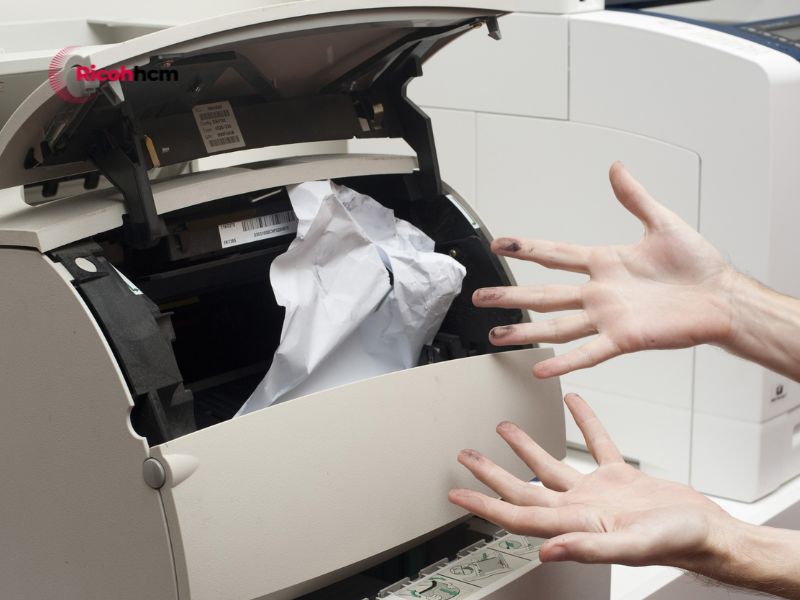
- Kẹt giấy: Màn hình sẽ chỉ dẫn vị trí giấy bị kẹt. Hãy làm theo hướng dẫn trên máy, mở các nắp che và nhẹ nhàng lấy giấy kẹt ra. Tránh làm rách giấy vì các mảnh vụn nhỏ có thể gây kẹt lại.
- Hết mực: Máy sẽ báo lỗi “Toner Empty” hoặc tương tự. Bạn cần thay hộp mực mới để tiếp tục in.
Nhận biết các lỗi phần cứng phức tạp (cụm sấy, card formatter)
Ngoài các lỗi cơ bản, một số bộ phận bên trong có thể gặp sự cố sau một thời gian dài sử dụng. Việc chẩn đoán các lỗi này thường khó khăn hơn và không dành cho người dùng thông thường.
- Lỗi cụm sấy: Cụm sấy có nhiệm vụ làm nóng chảy mực để bám vào giấy. Khi bộ phận này lỗi, máy có thể báo mã lỗi SC (Service Code) liên quan đến nhiệt độ, hoặc bản in ra bị nhòe, không bám mực.
- Lỗi card formatter: Đây được xem là “bộ não” của máy photo, xử lý tất cả các lệnh in, copy, scan. Nếu card formatter bị lỗi, máy có thể không khởi động được, không thể kết nối mạng, hoặc không nhận bất kỳ lệnh nào từ máy tính.
Khi gặp phải các mã lỗi SC hoặc các triệu chứng trên, việc tự sửa chữa là không khả thi và có thể gây hư hỏng nặng hơn. Đây là lúc bạn cần sự trợ giúp chuyên nghiệp.
Giải đáp một số câu hỏi liên quan khác
Trong quá trình xử lý sự cố, có thể bạn sẽ cần đến một số thao tác nâng cao hơn. Dưới đây là câu hỏi mà chúng tôi thường nhận được từ người dùng.
Cách reset lại máy photocopy Ricoh về cài đặt gốc
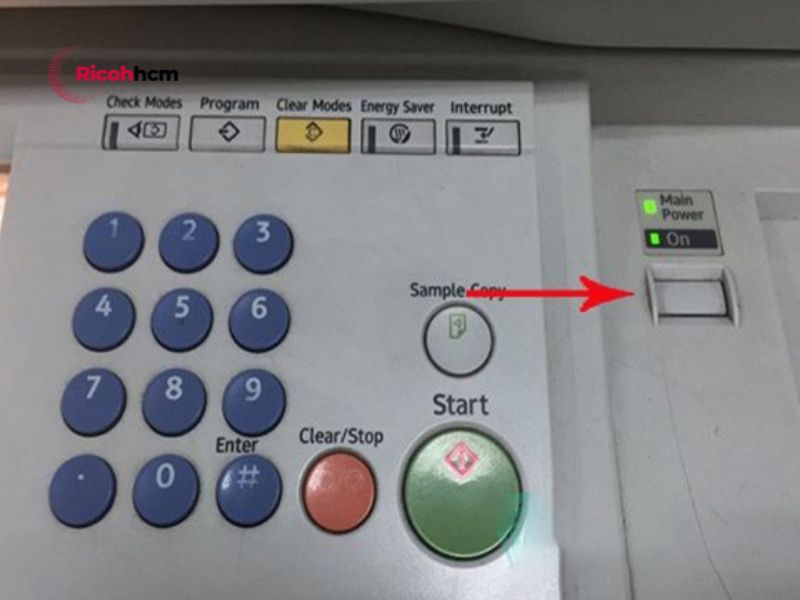
Reset máy về cài đặt gốc là một giải pháp mạnh để xử lý các lỗi phần mềm cứng đầu trên chính máy photo, đặc biệt là các lỗi liên quan đến cấu hình mạng. Tuy nhiên, thao tác này sẽ xóa toàn bộ cài đặt của bạn như danh bạ, địa chỉ IP, cài đặt người dùng.
Quá trình này thường yêu cầu truy cập vào chế độ dịch vụ (Service Mode) của máy, và các bước có thể khác nhau tùy theo từng model. Vì thao tác này có rủi ro, chúng tôi khuyến nghị bạn chỉ thực hiện khi đã sao lưu các thông tin cần thiết và nắm rõ quy trình cho model máy của mình, hoặc liên hệ kỹ thuật viên để được hỗ trợ.
Khi nào bạn cần liên hệ dịch vụ sửa chữa chuyên nghiệp?
Việc tự mình tìm hiểu và áp dụng các cách khắc phục lỗi máy photo không in được là rất hữu ích. Tuy nhiên, có những giới hạn mà bạn nên dừng lại để tránh làm tình hình trở nên phức tạp hơn. Bạn nên gọi cho một đơn vị sửa chữa uy tín khi:
- Bạn đã thử tất cả các bước xử lý về phần mềm và kết nối mạng nhưng vấn đề vẫn không được giải quyết.
- Máy photocopy liên tục hiển thị các mã lỗi SC trên màn hình, ngay cả sau khi đã khởi động lại.
- Bạn nghi ngờ có lỗi phần cứng bên trong máy như cụm sấy, card formatter, hoặc các bộ phận cơ khí khác.
- Bạn không tự tin thực hiện các thao tác kỹ thuật phức tạp như cài đặt lại driver chuyên sâu hoặc reset máy.
Liên hệ với các chuyên gia không chỉ giúp bạn tiết kiệm thời gian mà còn đảm bảo máy photocopy được sửa chữa đúng cách, an toàn và hoạt động ổn định trở lại. Họ có đủ công cụ và kinh nghiệm để chẩn đoán chính xác và xử lý các sự cố phức tạp một cách nhanh chóng.
Lời kết
Tình trạng lỗi máy photo Ricoh không in được có thể xuất phát từ nhiều nguyên nhân như kết nối mạng, cài đặt driver, hàng đợi lệnh in hoặc lỗi phần cứng bên trong máy. Việc xác định đúng nguyên nhân sẽ giúp xử lý nhanh, hạn chế gián đoạn công việc và tránh phát sinh những hư hỏng nghiêm trọng hơn. Trong trường hợp máy đã hoạt động nhiều năm, thường xuyên gặp lỗi hoặc chi phí sửa chữa ngày càng cao, việc thay thế bằng một thiết bị phù hợp sẽ là giải pháp kinh tế và hiệu quả hơn.
Nếu doanh nghiệp của bạn đang tìm kiếm máy photocopy Ricoh chất lượng để phục vụ công việc ổn định, Photocopy Ricoh cung cấp đa dạng giải pháp mua bán và cho thuê máy photocopy Ricoh chính hãng, đáp ứng nhu cầu từ văn phòng nhỏ đến doanh nghiệp có khối lượng in ấn lớn. Với nhiều dòng máy hiện đại, vận hành bền bỉ cùng dịch vụ tư vấn tận tâm và hỗ trợ kỹ thuật chuyên nghiệp, Photocopy Ricoh sẽ giúp bạn lựa chọn thiết bị phù hợp, tối ưu chi phí đầu tư và bảo đảm hiệu suất làm việc lâu dài.