Bạn có biết rằng máy photocopy văn phòng có thể là một lỗ hổng bảo mật nếu không được bảo vệ đúng cách? Việc đặt mật khẩu cho máy photocopy không chỉ giúp bạn kiểm soát được ai đang sử dụng thiết bị mà còn ngăn chặn tình trạng thất thoát chi phí in ấn. Trong bài viết này, Photocopy Đức Lan sẽ hướng dẫn bạn chi tiết cách thiết lập và quản lý mật khẩu cho các dòng máy photocopy phổ biến như Ricoh, Canon, Toshiba, Sharp và Fuji Xerox. Hãy cùng bắt đầu để bảo vệ thiết bị của bạn một cách hiệu quả hơn.
Tổng quan về bảo mật máy photocopy bằng mật khẩu
Nhiều doanh nghiệp hiện nay vẫn xem nhẹ việc bảo mật cho máy photocopy. Thực tế, đây là thiết bị lưu trữ rất nhiều thông tin quan trọng, từ dữ liệu bản scan, lịch sử bản in cho đến sổ địa chỉ nội bộ. Nếu không kiểm soát, bất kỳ ai trong văn phòng cũng có thể sử dụng máy để in tài liệu mật, thay đổi cấu hình hoặc truy cập vào dữ liệu đã lưu. Bảo mật máy photocopy bằng mật khẩu là giải pháp cơ bản nhưng mang lại hiệu quả quản lý cao. Chúng ta sẽ cùng tìm hiểu lý do vì sao điều này quan trọng và có những loại mật khẩu nào trên thiết bị.
Vì sao cần đặt mật khẩu cho máy photocopy
Có ba lý do chính khiến bạn nên đặt mật khẩu cho thiết bị văn phòng này. Đầu tiên là kiểm soát chi phí in ấn. Khi máy yêu cầu mật khẩu hoặc mã PIN để sử dụng, chỉ những nhân viên được phép mới có thể thực hiện lệnh in hoặc copy. Điều này giảm thiểu việc in những tài liệu không cần thiết cho mục đích cá nhân.
Thứ hai là bảo vệ dữ liệu nội bộ. Máy photocopy hiện đại có ổ cứng lưu trữ tạm thời toàn bộ tài liệu đã quét. Nếu không khóa máy, dữ liệu có thể bị truy xuất trái phép. Cuối cùng, việc khóa các cài đặt quản trị giúp ngăn chặn nhân viên vô tình thay đổi cấu hình hệ thống, gây hỏng hóc hoặc lỗi kết nối mạng.
Phân biệt mật khẩu quản trị và mật khẩu người dùng
Trên hầu hết các dòng máy photocopy, có hai loại tài khoản bảo mật cơ bản. Mật khẩu quản trị (Administrator Password) cho phép bạn toàn quyền thay đổi mọi cài đặt của máy, từ địa chỉ IP, cấu hình mạng cho đến việc quản lý danh sách người dùng. Mật khẩu người dùng (User Password) hoặc mã PIN thường được sử dụng để giới hạn quyền truy cập vào các chức năng cụ thể như in, copy hoặc scan.
Hiểu đúng sự khác biệt này rất quan trọng. Nếu bạn chỉ muốn kiểm soát số lượng bản in của nhân viên, hãy tạo tài khoản người dùng. Nếu bạn muốn bảo vệ toàn bộ hệ thống cấu hình của máy, bạn phải đặt và giữ bí mật mật khẩu quản trị.
Những việc cần chuẩn bị trước khi đặt mật khẩu
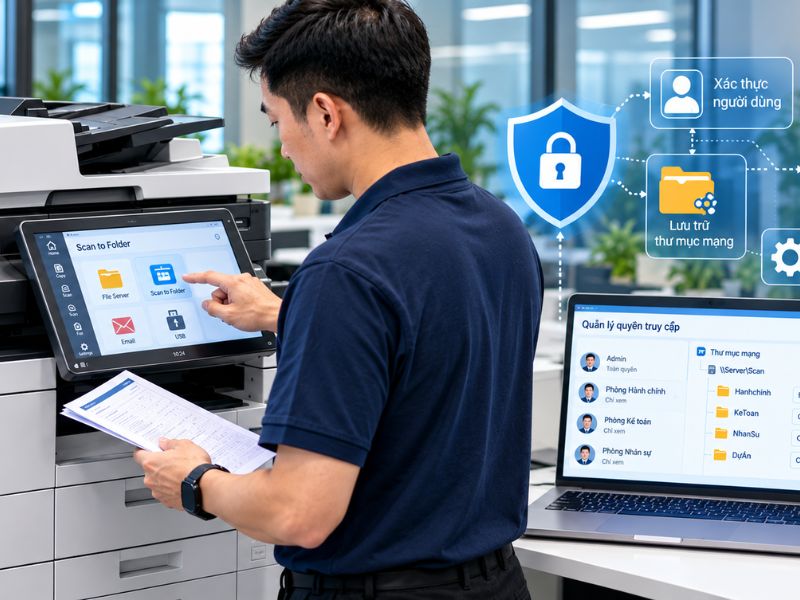
Trước khi thao tác trên bảng điều khiển của máy, bạn cần nắm rõ các thông tin liên quan đến việc truy cập vào hệ thống. Một thao tác sai có thể khiến bạn bị khóa ngoài hoặc mất quyền kiểm soát thiết bị tạm thời. Việc chuẩn bị kỹ lưỡng sẽ giúp quá trình diễn ra suôn sẻ và tránh rủi ro phát sinh.
Cách truy cập menu quản trị của máy photocopy
Tùy thuộc vào từng hãng sản xuất, cách vào menu quản trị sẽ khác nhau. Tuy nhiên, có một số nguyên tắc chung bạn có thể áp dụng. Thông thường, bạn cần tìm nút bấm vật lý có tên như Settings, Admin, Menu hoặc Utility trên màn hình cảm ứng. Một số dòng máy yêu cầu bạn nhấn tổ hợp phím đặc biệt để vào chế độ kỹ thuật.
- Nút nhấn vật lý: Tìm các phím cứng như User Tools, Menu hoặc biểu tượng hình cờ lê.
- Màn hình cảm ứng: Chạm trực tiếp vào biểu tượng Settings hoặc Admin Login.
- Giao diện Web: Nhiều máy hỗ trợ quản lý từ xa bằng cách nhập địa chỉ IP của máy vào trình duyệt trên máy tính.
Việc truy cập qua giao diện web thường thân thiện hơn so với thao tác trực tiếp trên màn hình nhỏ của máy. Bạn nên kiểm tra sách hướng dẫn sử dụng đi kèm để biết chính xác quy trình của thiết bị mình đang sở hữu.
Các lưu ý để tránh khóa máy hoặc mất quyền truy cập
Nguyên tắc quan trọng nhất là không được đoán mật khẩu một cách mù quáng. Nhiều dòng máy có cơ chế khóa tạm thời nếu bạn nhập sai quá số lần cho phép. Nếu bạn vừa mới nhận bàn giao máy, hãy hỏi kỹ thuật viên về mật khẩu hiện tại.
Thứ hai, hãy luôn ghi lại mật khẩu mới vào một cuốn sổ quản lý hoặc trình quản lý mật khẩu của doanh nghiệp. Rất nhiều trường hợp khách hàng phải gọi kỹ thuật viên đến gỡ mật khẩu chỉ vì người quản trị cũ đã nghỉ việc mà không bàn giao thông tin.
Thứ ba, nếu bạn chỉ muốn thử nghiệm tính năng, hãy thực hiện vào thời gian ít người sử dụng máy. Điều này giúp bạn có thời gian xử lý nếu gặp sự cố mà không làm gián đoạn công việc của đồng nghiệp.
Mật khẩu mặc định của máy photocopy là bao nhiêu
Gần như tất cả các nhà sản xuất đều thiết lập sẵn một mật khẩu quản trị mặc định cho thiết bị trước khi xuất xưởng. Mục đích là để kỹ thuật viên lắp đặt sử dụng trong lần cấu hình đầu tiên. Tuy nhiên, vấn đề là rất nhiều khách hàng không thay đổi các thông tin này. Hậu quả là bất kỳ ai có kinh nghiệm với máy văn phòng đều có thể truy cập vào hệ thống của bạn.
Mật khẩu mặc định máy Ricoh, Canon, Toshiba, Sharp, Fuji Xerox
Dưới đây là bảng thống kê mật khẩu mặc định phổ biến của một số hãng máy photocopy hàng đầu tại thị trường Việt Nam. Bạn cần lưu ý rằng thông số có thể thay đổi tùy theo phiên bản phần mềm của thiết bị.
| Hãng sản xuất | Mật khẩu admin mặc định | Tên đăng nhập mặc định |
| Ricoh | Không có (để trống) hoặc password | admin hoặc supervisor |
| Canon | 7654321 | Administrator hoặc ADMIN |
| Toshiba | 123456 | Admin hoặc để trống |
| Sharp | admin | admin |
| Fuji Xerox | 1111 hoặc x-admin | admin |
Một số dòng máy có thể sử dụng mật khẩu mặc định là 12345678 hoặc dãy số 0000. Bạn cần tra cứu tài liệu kỹ thuật cụ thể cho model của mình để chắc chắn.
Vì sao nên đổi mật khẩu mặc định ngay sau khi lắp đặt
Việc để nguyên mật khẩu mặc định cũng giống như việc bạn khóa cửa nhà nhưng lại giấu chìa khóa ngay dưới thảm chùi chân. Những thông tin đăng nhập mặc định này được công khai rộng rãi trên internet và trong các tài liệu dịch vụ.
Nếu một nhân viên hoặc người lạ truy cập được vào menu admin với mật khẩu mặc định, họ có thể thay đổi cài đặt mạng, xóa bộ nhớ đệm ổ cứng hoặc thậm chí vô hiệu hóa các tính năng bảo mật khác. Thay đổi mật khẩu mặc định là bước sơ khai nhất nhưng lại mang đến lớp bảo vệ nền tảng cho thiết bị của bạn.
Hướng dẫn đặt mật khẩu cho máy photocopy Ricoh
Ricoh là một trong những thương hiệu phổ biến nhất tại các doanh nghiệp Việt Nam. Các dòng máy Ricoh cũ và mới có giao diện quản lý khá trực quan. Chúng ta sẽ đi vào quy trình chi tiết để bạn có thể tự thao tác ngay tại văn phòng.
Cách vào menu quản trị máy Ricoh
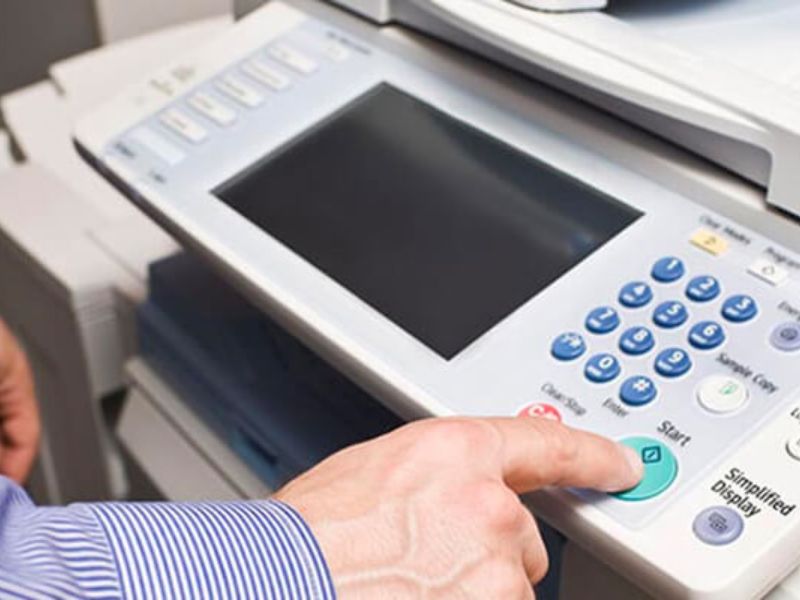
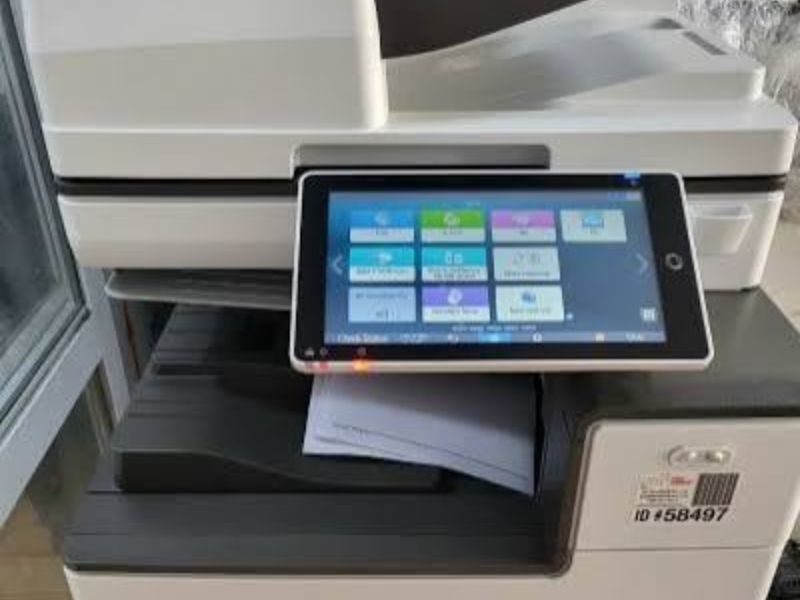
Đối với máy Ricoh, bạn có thể quản lý mật khẩu qua bảng điều khiển trực tiếp hoặc qua giao diện web quản trị (Web Image Monitor). Để vào từ màn hình máy, bạn cần tìm nút User Tools/Counter hoặc biểu tượng hình cờ lê.
Đối với giao diện web, hãy tìm địa chỉ IP của máy. Bạn có thể in trang cấu hình ra để xem IP. Sau đó nhập IP vào trình duyệt, đăng nhập với tài khoản admin và mật khẩu hiện tại (hoặc để trống nếu chưa đổi). Giao diện web giúp thao tác đặt mật khẩu và quản lý sổ địa chỉ dễ dàng hơn rất nhiều.
Các bước đặt mật khẩu admin và mật khẩu người dùng
Để thay đổi mật khẩu admin trên máy Ricoh, bạn thực hiện theo các bước cơ bản sau:
- Truy cập vào mục User Tools trên màn hình cảm ứng.
- Chọn Login ở góc trên bên phải và đăng nhập bằng tài khoản quản trị hiện tại.
- Vào System Settings (Cài đặt hệ thống) rồi tìm đến tab Administrator Tools (Công cụ quản trị).
- Chọn Program / Change Administrator (Lập trình/Thay đổi quản trị viên).
- Nhập mật khẩu mới, xác nhận lại và lưu thay đổi.
Đối với việc đặt mật khẩu người dùng để hạn chế chức năng copy hoặc in, bạn cần kích hoạt tính năng User Authentication (Xác thực người dùng) trong mục quản trị. Sau đó tạo danh sách người dùng với tên đăng nhập và mật khẩu riêng cho từng nhân viên. Đây là cách hiệu quả để kiểm soát chính xác ai được phép in màu, in đen trắng hay scan.
Hướng dẫn đặt mật khẩu cho máy photocopy Canon
Máy photocopy Canon nổi tiếng với giao diện người dùng thân thiện. Việc cấu hình bảo mật trên máy Canon cũng không quá phức tạp. Người quản trị có thể thực hiện ngay trên màn hình cảm ứng của máy hoặc thông qua trình duyệt trên máy tính.
Cách vào giao diện cài đặt máy Canon
Trên hầu hết các dòng máy Canon hiện hành, bạn có thể chạm vào nút Settings/Registration (Cài đặt/Đăng ký) trên màn hình chính. Nếu máy yêu cầu đăng nhập, hãy sử dụng mật khẩu mặc định 7654321 cho lần đầu tiên (thường áp dụng cho tài khoản Administrator).
Bạn cũng có thể truy cập từ xa bằng cách nhập địa chỉ IP của máy vào trình duyệt. Giao diện quản lý từ xa (Remote UI) của Canon cho phép thao tác mượt mà và xem được nhiều thông tin hệ thống hơn so với màn hình nhỏ.
Đổi mật khẩu admin và khóa chức năng copy/scan/in
Để thay đổi mật khẩu quản trị trên máy Canon, bạn vào Management Settings (Cài đặt quản lý) rồi chọn User Management hoặc Administrator Settings. Tại đây bạn có thể thay đổi mật khẩu hoặc tên đăng nhập của quản trị viên.
Muốn khóa các chức năng copy, scan, in, bạn cần tìm đến mục Device Management hoặc Function Settings. Canon thường có sẵn các tùy chọn để bật chế độ Department ID Management. Với chế độ này, người dùng phải nhập mã phòng ban và mã PIN thì mới có thể sử dụng máy. Bạn có thể giới hạn giới hạn số lượng trang in cho từng phòng ban, đây là công cụ quản lý chi phí rất hữu ích cho doanh nghiệp.
Hướng dẫn cài mật khẩu máy photocopy Toshiba chi tiết
Toshiba là hãng máy photocopy có độ bền cao và thường xuất hiện trong các công ty lớn với lưu lượng in ấn nặng. Việc quản lý xác thực người dùng trên máy Toshiba giúp kiểm soát tối đa chi phí vận hành.
Các bước đặt mật khẩu máy Toshiba
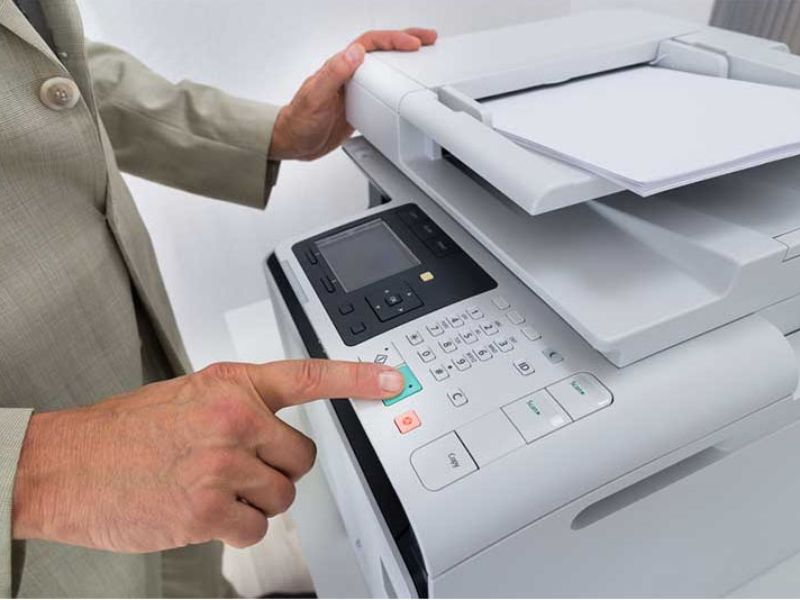
Để cấu hình mật khẩu trên máy Toshiba, bạn cần nhấn nút User Functions trên bảng điều khiển (một số đời máy cũ gọi là nút ngôi sao hoặc Menu). Sau đó vào mục Admin và nhập mật khẩu hiện tại (mặc định thường là 123456).
Khi đã vào trong giao diện quản trị, bạn tìm đến mục Security hoặc Authentication. Tại đây bạn có thể kích hoạt tính năng xác thực người dùng. Máy Toshiba thường cung cấp hai lựa chọn: xác thực bằng mã PIN đơn giản hoặc xác thực bằng tên đăng nhập và mật khẩu đầy đủ (kết nối với máy chủ LDAP hoặc Active Directory).
Quản lý người dùng và kiểm soát số lượng bản in/copy
Sau khi bật tính năng xác thực, bạn cần tạo tài khoản cho từng người dùng. Toshiba cho phép bạn thiết lập giới hạn bản in tối đa cho từng tài khoản. Ví dụ, nhân viên phòng kế toán có thể bị giới hạn 500 trang mỗi tháng. Khi đạt đến ngưỡng này, máy sẽ từ chối thực hiện lệnh in hoặc copy tiếp theo.
Bạn cũng có thể quản lý bộ đếm truy cập (Department Counter) để xem lại lịch sử sử dụng của từng tài khoản. Đây là cách tuyệt vời để đánh giá hiệu suất sử dụng thiết bị và phân bổ ngân sách in ấn cho các phòng ban một cách chính xác.
Hướng dẫn cho các hãng máy photocopy khác
Ngoài ba thương hiệu kể trên, thị trường còn có sự hiện diện của nhiều dòng máy đến từ Sharp, Fuji Xerox hay Brother. Mỗi hãng lại có một cách gọi tên và cấu trúc menu khác nhau. Chúng ta sẽ cùng điểm qua những điểm cần lưu ý để thao tác chính xác trên các thiết bị này.
Cách đặt mật khẩu cho máy Sharp
Với máy Sharp, việc cài đặt thường được thực hiện qua trang web quản trị. Bạn nhập địa chỉ IP của máy vào trình duyệt. Tên đăng nhập và mật khẩu mặc định thường đều là admin. Giao diện quản lý web của Sharp rất chi tiết và dễ sử dụng.
Để khóa chức năng copy, bạn vào mục User Control hoặc Security Settings trong menu quản trị. Bạn có thể bật chế độ Authentication và tạo các tài khoản người dùng với mức quyền khác nhau. Một số dòng máy Sharp cũ yêu cầu bạn phải thay đổi cài đặt trực tiếp trên bảng điều khiển bằng cách nhấn giữ phím Settings.
Cách đặt mật khẩu cho máy Fuji Xerox và Brother
Đối với Fuji Xerox, bạn có thể truy cập vào chế độ quản trị bằng nút Log In/Out trên màn hình. Mật khẩu mặc định thường là 1111 hoặc x-admin. Trong mục Authentication/Security Settings, bạn có thể thiết lập mật khẩu cho các tính năng riêng biệt như Copy, Print, Scan.
Máy Brother thường có giao diện đơn giản hơn. Bạn có thể đặt mật khẩu quản trị qua mục Settings trên bảng điều khiển hoặc qua trình duyệt. Brother hỗ trợ tính năng Function Lock (Khóa chức năng) cho phép bạn cấm người dùng sử dụng một số tác vụ nhất định nếu không có mã PIN. Đây là tính năng hữu ích cho các văn phòng nhỏ muốn quản lý gọn nhẹ.
Cách khóa chức năng copy, scan, in để tránh sử dụng trái phép
Việc đặt mật khẩu chung cho cả thiết bị đôi khi chưa đủ linh hoạt. Trong thực tế, bạn có thể muốn cho phép mọi người tự do scan nhưng lại hạn chế chức năng in màu. Vì vậy, việc thiết lập mật khẩu riêng cho từng chức năng là một giải pháp quản lý thông minh.
Thiết lập mã PIN hoặc mật khẩu cho từng chức năng
Hầu hết các máy photocopy hiện đại đều cho phép phân quyền sâu đến từng tính năng. Bạn có thể cấu hình để máy sử dụng mã PIN cho chức năng Copy, mật khẩu khác cho chức năng Scan to Email hoặc chặn hoàn toàn việc in USB.
Ví dụ, với máy Ricoh, bạn có thể cài đặt chế độ chỉ cho phép in màu khi nhập đúng mã PIN của quản lý. Nhân viên thông thường sẽ bị giới hạn ở chế độ in trắng đen. Điều này giúp tiết kiệm đáng kể chi phí mực in màu vốn đắt đỏ hơn nhiều lần so với mực đen.
Kiểm soát số lượng bản in/copy theo người dùng
Kiểm soát hạn ngạch là một phần quan trọng của việc quản lý mật khẩu. Thay vì chỉ ngăn chặn truy cập trái phép, bạn còn có thể theo dõi chính xác ai đã in bao nhiêu trang. Hãy sử dụng các tính năng như User Code, Department ID hoặc Accounting có sẵn trên máy.
Khi một người dùng đăng nhập, máy sẽ tự động ghi lại mọi hoạt động của họ. Cuối tháng, bạn chỉ cần xuất báo cáo từ giao diện quản trị để xem tổng số trang đã sử dụng. Dựa trên dữ liệu này, bạn có thể đưa ra các quyết định điều chỉnh hạn mức in ấn phù hợp với tình hình hoạt động của công ty.
Cách đổi, gỡ hoặc khôi phục mật khẩu khi quên
Tình huống quên mật khẩu quản trị xảy ra khá thường xuyên, đặc biệt là khi có sự thay đổi nhân sự trong bộ phận IT hoặc hành chính. Khi gặp sự cố này, bạn không nên tự ý thao tác theo các mẹo không chính thống trên mạng vì có thể gây ra lỗi nghiêm trọng hơn cho thiết bị.
Các bước đổi mật khẩu máy photocopy
Nếu bạn vẫn còn nhớ mật khẩu cũ, việc thay đổi diễn ra khá đơn giản. Bạn chỉ cần đăng nhập vào tài khoản quản trị hiện tại, điều hướng đến mục thay đổi thông tin đăng nhập và nhập mật khẩu mới. Hãy đảm bảo mật khẩu mới của bạn đủ mạnh.
Một mật khẩu mạnh nên bao gồm cả chữ hoa, chữ thường, số và ký tự đặc biệt. Độ dài tối thiểu nên từ 8 ký tự trở lên. Tuy nhiên, hãy chắc chắn rằng bạn có thể ghi nhớ hoặc lưu trữ nó một cách an toàn.
Khôi phục mật khẩu admin khi quên
Nếu bạn quên hoàn toàn mật khẩu quản trị, hầu hết các máy photocopy đều không có chức năng “Lấy lại mật khẩu” như email hay mạng xã hội. Giải pháp duy nhất thường là can thiệp kỹ thuật sâu hơn.
- Tài khoản Supervisor: Ở một số máy Ricoh, có tài khoản giám sát (Supervisor) có thể đặt lại mật khẩu cho tài khoản admin. Mật khẩu mặc định của tài khoản này thường để trống.
- Gọi kỹ thuật viên: Kỹ thuật viên có quyền truy cập vào chế độ bảo trì (Service Mode) của máy. Họ có thể xóa toàn bộ cài đặt bảo mật để đưa máy về trạng thái ban đầu.
- Khôi phục cài đặt gốc: Một số dòng máy cho phép Factory Reset từ menu ẩn. Tuy nhiên, thao tác này sẽ xóa sạch mọi cấu hình khác như địa chỉ IP, sổ địa chỉ.
Để tránh rơi vào tình huống tốn kém chi phí dịch vụ, bạn nên lập một quy trình bàn giao mật khẩu chặt chẽ khi nhân viên quản lý nghỉ việc.
Câu hỏi thường gặp về mật khẩu máy photocopy
Trong quá trình tư vấn và hỗ trợ khách hàng, Photocopy Đức Lan nhận được rất nhiều câu hỏi liên quan đến việc bảo mật thiết bị văn phòng. Dưới đây là những thắc mắc phổ biến nhất. Hy vọng câu trả lời sẽ giúp bạn giải quyết nhanh chóng các vấn đề của mình.
Máy photocopy nào có chức năng đặt mật khẩu bảo mật
Gần như tất cả các dòng máy photocopy kỹ thuật số hiện đại đều có tính năng bảo mật bằng mật khẩu. Kể cả những mẫu máy trắng đen dành cho văn phòng nhỏ cũng được trang bị tính năng khóa chức năng cơ bản. Sự khác biệt nằm ở mức độ chi tiết của việc phân quyền.
Các dòng máy tầm trung và cao cấp từ Ricoh, Canon, Toshiba, Sharp, Fuji Xerox thường có hệ thống quản lý người dùng rất mạnh mẽ. Chúng có thể tích hợp với thẻ nhân viên (thẻ từ) hoặc hệ thống máy chủ của doanh nghiệp. Nếu máy của bạn là loại đời quá cũ, có thể tính năng này bị hạn chế.
Nên ghi lại mật khẩu ở đâu để tránh quên
Đây là một câu hỏi rất thực tế. Việc ghi mật khẩu ra giấy nhớ dán trực tiếp lên máy photocopy là một hành động phản tác dụng. Nó khiến mọi nỗ lực bảo mật của bạn trở nên vô nghĩa.
Photocopy Đức Lan khuyên bạn nên sử dụng một trình quản lý mật khẩu chung cho doanh nghiệp. Nếu không có công cụ này, hãy lưu mật khẩu trong một file được mã hóa hoặc một cuốn sổ riêng do bộ phận IT hoặc hành chính quản lý. Điều quan trọng là phải có ít nhất hai người trong công ty nắm giữ thông tin đăng nhập để tránh gián đoạn hoạt động khi có người vắng mặt.
Kết luận
Việc bảo vệ thiết bị văn phòng là một phần không thể thiếu trong chiến lược an ninh thông tin của doanh nghiệp hiện đại. Chúng ta đã cùng nhau đi qua quy trình chi tiết để đặt và quản lý mật khẩu cho các dòng máy từ Ricoh, Canon, Toshiba cho đến Sharp và Fuji Xerox.
Quy trình chuẩn bao gồm bốn bước. Bạn cần xác định model máy và cách truy cập menu quản trị. Sau đó, đăng nhập bằng mật khẩu mặc định hoặc mật khẩu hiện tại. Tiếp theo, thay đổi mật khẩu quản trị và kích hoạt các tính năng xác thực người dùng. Cuối cùng, thiết lập hạn mức in ấn và lưu trữ thông tin đăng nhập mới một cách an toàn.
Lời khuyên quản lý mật khẩu an toàn
Hãy tạo thói quen thay đổi mật khẩu định kỳ, ví dụ 6 tháng một lần. Đừng sử dụng chung một mật khẩu cho tất cả các thiết bị trong văn phòng. Khi có nhân viên nghỉ việc, hãy vô hiệu hóa tài khoản hoặc thay đổi mã PIN của họ ngay lập tức. Một chút cẩn thận trong việc quản lý mật khẩu sẽ giúp bạn tránh được rất nhiều rắc rối và chi phí phát sinh không đáng có.