
Bạn đang làm việc dở chừng thì màn hình máy photocopy Ricoh bỗng tối đen chỉ còn thông báo Energy Saver? Đây là tình huống gây không ít khó chịu vì làm gián đoạn công việc. Thực chất, đó chỉ là một chế độ tiết kiệm điện thông minh được nhà sản xuất mặc định cài đặt. Trong bài viết này, Photocopy Đức Lan sẽ hướng dẫn bạn cách thoát, chỉnh sửa thời gian hoặc tắt hẳn chế độ energy saver trên máy Ricoh một cách chi tiết.
Chế độ Energy Saver trên máy Ricoh là gì?
Energy Saver là chế độ tiết kiệm năng lượng được tích hợp trên hầu hết các dòng máy photocopy Ricoh. Khi kích hoạt, máy sẽ tự động giảm nhiệt độ bộ sấy (fuser) hoặc chuyển sang trạng thái nghỉ công suất thấp. Điều này giúp giảm đáng kể lượng điện năng tiêu thụ khi máy không hoạt động liên tục.
Vai trò của Energy Saver trong vận hành máy photocopy Ricoh
Đối với các thiết bị văn phòng sử dụng công nghệ sấy nhiệt để làm khô mực, việc duy trì nhiệt độ cao liên tục rất tốn điện. Energy Saver cho phép hạ nhiệt độ sấy xuống một ngưỡng an toàn khi máy chờ. Nhờ đó, doanh nghiệp của bạn tiết kiệm chi phí vận hành hơn. Bên cạnh đó, việc hạ nhiệt còn giúp giảm áp lực nhiệt lên các linh kiện cao su và nhựa, kéo dài tuổi thọ máy.
Tại sao máy Ricoh tự chuyển sang Energy Saver?
Máy Ricoh tự động chuyển sang chế độ này vì bạn đã hẹn giờ chờ. Thông thường, nếu sau 1 đến 5 phút không có lệnh in hoặc sao chụp, máy sẽ tự kích hoạt. Đây là hành vi hoàn toàn bình thường, không phải là dấu hiệu của sự cố phần cứng. Nó được thiết kế để đảm bảo máy không chạy lãng phí điện trong giờ nghỉ.
Cách thoát và tắt chế độ Energy Saver trên máy Ricoh
Khi máy đang ở trạng thái Energy Saver, bạn không cần phải chờ đợi quá lâu. Có nhiều thao tác nhanh chóng để đánh thức máy trở lại trạng thái sẵn sàng ngay lập tức.
Thoát nhanh bằng phím Energy Saver hoặc Clear Modes
Đây là cách phổ biến và nhanh nhất được nhiều kỹ thuật viên chia sẻ. Trên bảng điều khiển của máy Ricoh thường có một nút bấm vật lý hoặc cảm ứng có biểu tượng hình trăng khuyết hoặc lá cây. Đó chính là phím Energy Saver. Bạn chỉ cần nhấn trực tiếp vào phím đó một lần. Nếu máy không phản hồi, hãy thử nhấn phím Clear Modes (phím màu vàng) hoặc bất kỳ phím bấm nào khác trên bàn phím số.
Thao tác khi màn hình cảm ứng đang hiển thị Energy Saver
Nếu máy bạn sử dụng màn hình cảm ứng thông minh (Smart Operation Panel), màn hình có thể đang tắt đen hoàn toàn. Đừng lo lắng, hãy chạm nhẹ tay lên bề mặt màn hình. Thao tác này tương đương với việc nhấn một phím bất kỳ. Máy sẽ nhận tín hiệu và khởi động lại hệ thống dần dần. Nếu màn hình hiển thị biểu tượng nguồn (Power), bạn hãy chạm trực tiếp vào biểu tượng đó để thoát khỏi chế độ ngủ sâu.

Cách chỉnh thời gian hoặc tắt hẳn Energy Saver qua User Tools
Việc máy liên tục tự chuyển sang Energy Saver có thể gây phiền toái nếu bạn cần in gấp. Để kiểm soát hoàn toàn tính năng này, bạn nên vào hệ thống cài đặt của máy để tùy chỉnh.
Các bước vào User Tools/Counter và System Settings
Để thay đổi cấu hình, bạn cần vào menu quản trị của máy. Photocopy Đức Lan hướng dẫn bạn quy trình chuẩn như sau:
- Nhấn phím User Tools/Counter (thường có biểu tượng hình cờ lê hoặc kim cương) trên màn hình hoặc bàn phím.
- Tìm và chọn mục System Settings (Cài đặt hệ thống).
- Tiếp tục tìm đến tab Timer Settings (Cài đặt thời gian) hoặc Energy Saver.
- Tại đây, bạn sẽ thấy các tùy chọn như Low Power Mode Timer hoặc Fusing Unit Off Mode.
Bạn có thể thay đổi con số thời gian tùy ý. Nếu muốn tắt hẳn, bạn cần chuyển giá trị về mức tối đa hoặc chọn chế độ Off (nếu dòng máy đó hỗ trợ).
Cài đặt thời gian chờ cho từng dòng máy Ricoh
Tùy thuộc vào đời máy, tên gọi các mục có thể thay đổi đôi chút. Ở các dòng máy đời cũ, mục này nằm trong System Settings > Timer Settings > Energy Saver Timer. Ở các dòng máy đời mới chạy hệ điều hành Android, bạn cần vào Settings > System Settings > Machine Settings > Timer Settings. Nguyên tắc chung vẫn là tìm đến các mục liên quan đến thời gian chờ và nhiệt độ sấy.

Phân biệt Energy Saver, Sleep Mode và Auto Off
Nhiều người dùng thường nhầm lẫn ba khái niệm này. Thực tế, chúng là ba cấp độ tiết kiệm điện hoàn toàn khác nhau trên máy Ricoh.
Điểm khác nhau về nhiệt độ sấy và thời gian hồi phục
- Energy Saver: Giảm nhiệt độ sấy xuống khoảng 100-120 độ C. Mức giảm vừa phải giúp máy hồi phục nhanh trong khoảng 15-30 giây.
- Sleep Mode: Tắt hoàn toàn nguồn điện cho khối sấy, chỉ duy trì nguồn cho bo mạch mạng để nhận lệnh in. Máy cần 1-2 phút để làm nóng lại.
- Auto Off: Đây là mức tiết kiệm điện sâu nhất, gần như tương đương với việc tắt nguồn chính. Thời gian khởi động lại tương đương lúc bật máy buổi sáng.
Lựa chọn chế độ tiết kiệm điện phù hợp
Việc lựa chọn chế độ nào phụ thuộc vào tần suất sử dụng máy trong ngày của bạn. Nếu văn phòng có lượng in ấn liên tục, hãy giữ Energy Saver ở mức thời gian dài hơn. Nếu văn phòng chủ yếu in vào buổi sáng và chiều, hãy để Sleep Mode hoạt động sớm để tiết kiệm tối đa. Bạn cần cân bằng giữa tốc độ phản hồi công việc và hóa đơn tiền điện cuối tháng.
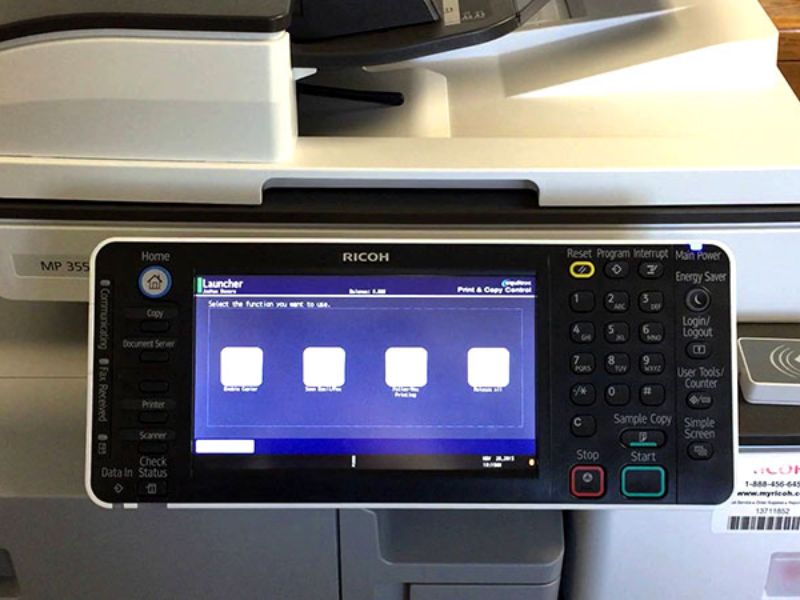
Xử lý khi máy Ricoh không thoát khỏi Energy Saver
Trong một số tình huống, máy kẹt cứng ở màn hình Energy Saver hoặc không thể thức dậy. Đây là lúc bạn cần áp dụng các biện pháp khắc phục chuyên sâu hơn.
Kiểm tra nút bấm, cảm biến và khay giấy
Trước tiên, hãy mở khay giấy ra đóng lại. Hệ thống cảm biến khay giấy hoặc nắp máy đôi khi sẽ kích hoạt máy thức dậy. Hãy kiểm tra nắp đậy kính hoặc khay đảo giấy xem đã được đóng khít hay chưa. Nếu nút bấm vật lý bị kẹt hoặc mòn, nó sẽ không nhận lệnh. Hãy quan sát xem đèn LED của nút Energy Saver có đang nhấp nháy hay không.
Cách khởi động lại máy an toàn
Nếu mọi thao tác đều vô hiệu, cách xử lý mạnh nhưng hiệu quả là khởi động lại máy. Hãy nhấn giữ nút nguồn chính (thường nằm ở cạnh hông máy) trong 3-5 giây cho đến khi màn hình tắt hẳn. Đợi khoảng 2 phút trước khi bấm nút nguồn để bật lại. Việc tắt nguồn đột ngột có thể làm mất các lệnh in đang chờ, vì vậy hãy chắc chắn không có công việc nào đang được xử lý.
Khi nào cần liên hệ kỹ thuật viên
Nếu sau khi khởi động lại, máy vẫn báo lỗi hoặc vẫn không thể kết nối với máy tính, có thể bo mạch điều khiển đã gặp sự cố. Khi máy phát ra tiếng kêu lạ hoặc có mùi khét khi thoát khỏi Energy Saver, bạn nên ngắt nguồn ngay lập tức. Hãy gọi cho đơn vị bảo trì để được kiểm tra phần cứng của bộ sấy và nguồn điện.
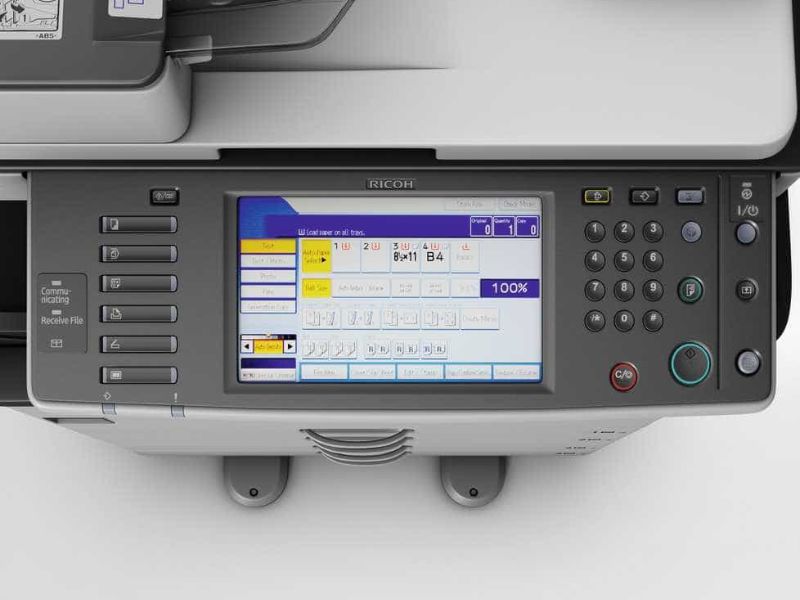
Hướng dẫn theo một số dòng máy Ricoh phổ biến
Mỗi đời máy Ricoh có giao diện cài đặt khác nhau một chút. Dưới đây là hướng dẫn nhanh cho các dòng máy đang được sử dụng rộng rãi tại Việt Nam.
Máy Ricoh MP 2554, MP 3054, MP 5054
Đây là dòng máy đen trắng bán chạy trong nhiều năm. Giao diện khá truyền thống. Để vào cài đặt, bạn nhấn phím User Tools/Counter cứng. Vào System Settings > Timer Settings > Low Power Mode Timer. Tại đây bạn có thể tăng thời gian lên tới 60 phút. Nếu muốn máy nhanh thoát, chỉ cần nhấn phím nguồn màu xanh trên màn hình cảm ứng.
Máy Ricoh MP C3003, MP C4503
Đối với dòng máy màu này, bạn thường có màn hình cảm ứng lớn. Để tinh chỉnh, hãy nhấn vào biểu tượng Cài đặt (Settings) trên màn hình. Tìm mục System Settings > Machine Settings > Timer Settings. Bạn cần chú ý đến mục Fusing Unit Off Mode vì nó kiểm soát việc tắt sấy. Cài đặt thời gian dài hơn ở mục này sẽ giảm tần suất máy vào chế độ ngủ sâu.
Kết luận
Như vậy, chế độ energy saver trên máy Ricoh về bản chất là một tính năng hữu ích chứ không phải lỗi hệ thống. Điều quan trọng là bạn biết cách cấu hình nó sao cho phù hợp với nhịp độ công việc của mình. Nếu bạn chỉ cần in gấp, hãy nhấn một phím bất kỳ trên bảng điều khiển để đánh thức máy.
Tóm tắt các bước xử lý chế độ Energy Saver
Để giúp bạn nhớ tổng quan, Photocopy Đức Lan tóm tắt lại quy trình xử lý nhanh như sau:
- Thoát nhanh: Nhấn phím Energy Saver hoặc chạm vào màn hình.
- Thay đổi thời gian: Vào User Tools > System Settings > Timer Settings.
- Xử lý treo máy: Kiểm tra nắp và khay giấy, sau đó thử khởi động lại từ nút nguồn cứng.
- Liên hệ thợ: Khi máy đã khởi động lại nhưng không thể hoạt động hoặc có mùi khét.