Máy photocopy hiện đại không chỉ đơn thuần là thiết bị sao chép tài liệu. Nó còn là một hệ thống lưu trữ dữ liệu phức tạp, tiềm ẩn rủi ro rò rỉ thông tin nếu không được xử lý đúng cách. Nếu bạn đang tìm hiểu cách xóa dữ liệu trên máy photocopy để bảo mật thông tin hoặc chuẩn bị thanh lý thiết bị, bài viết này sẽ cung cấp hướng dẫn chi tiết. Photocopy Ricoh sẽ giúp bạn hiểu rõ máy photocopy lưu trữ những gì và thao tác xóa an toàn theo từng hãng cụ thể.
Máy photocopy có lưu dữ liệu không và lưu ở đâu
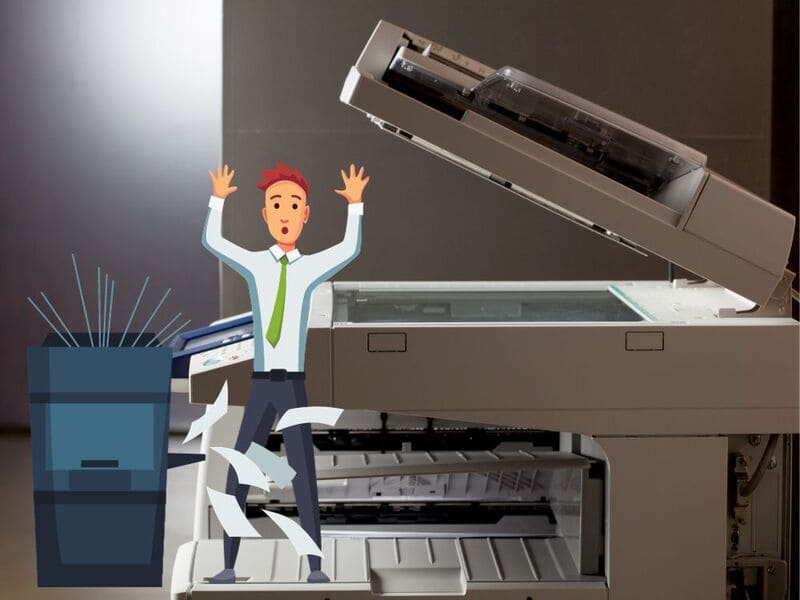
Nhiều người dùng vẫn nghĩ máy photocopy chỉ hoạt động như một máy in cơ học. Thực tế, các dòng máy văn phòng hiện đại là những máy tính chuyên dụng. Chúng có khả năng lưu trữ dữ liệu tạm thời và vĩnh viễn trong quá trình hoạt động. Việc hiểu rõ cơ chế này là bước đầu tiên để thực hiện xóa dữ liệu máy photocopy hiệu quả.
Máy photocopy có lưu dữ liệu không
Câu trả lời là có. Hầu hết các máy photocopy kỹ thuật số đều có bộ nhớ trong. Khi bạn thực hiện lệnh copy, scan hoặc fax, dữ liệu hình ảnh của tài liệu được xử lý và lưu lại. Máy không tự động xóa sạch những dữ liệu này ngay sau khi công việc hoàn tất. Đối với các dòng máy có ổ cứng (HDD), dữ liệu có thể tồn tại lâu dài. Điều này tạo ra nguy cơ lộ lọt thông tin nếu máy rơi vào tay người khác.
Máy photocopy lưu dữ liệu ở đâu
Vị trí lưu trữ phụ thuộc vào từng dòng máy và tác vụ. Photocopy Ricoh có thể phân loại thành các khu vực chính sau:
- Bộ nhớ RAM (bộ nhớ tạm): Dữ liệu được lưu khi máy đang xử lý tác vụ. Dữ liệu này sẽ mất khi tắt nguồn, nhưng đôi khi vẫn còn tồn tại trong một khoảng thời gian ngắn.
- Ổ cứng HDD (nếu có): Đây là nơi lưu trữ lịch sử quét, file in chờ, sổ địa chỉ và các bản sao lưu tài liệu. Dữ liệu trên HDD thường tồn tại vĩnh viễn cho đến khi bị ghi đè.
- Bộ nhớ Flash (ROM/NVRAM): Lưu trữ cài đặt hệ thống, địa chỉ IP, danh bạ fax và thông số cấu hình.
Hiểu được nơi dữ liệu cư trú giúp bạn biết chính xác cần phải can thiệp vào đâu để xóa lịch sử máy photocopy một cách triệt để.
Vì sao cần xóa dữ liệu trên máy photocopy
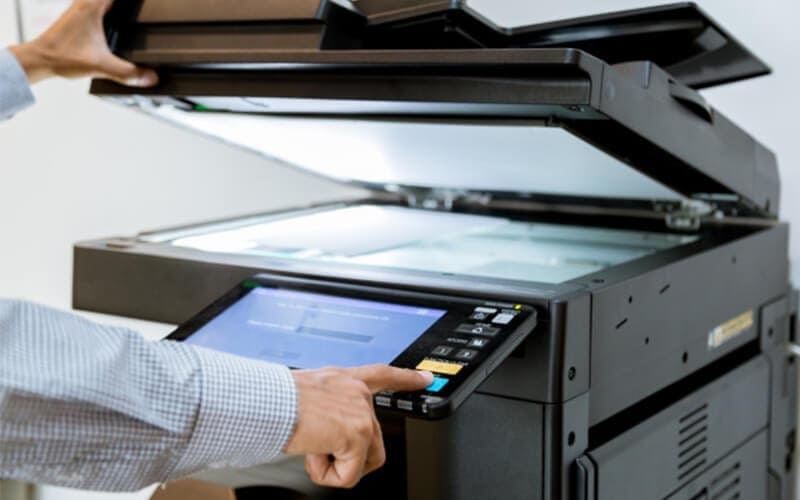
Việc bỏ qua quá trình vệ sinh dữ liệu có thể gây ra hậu quả nghiêm trọng. Dù là cá nhân hay doanh nghiệp, việc chủ động bảo vệ thông tin là vô cùng cần thiết. Có hai lý do chính khiến bạn cần quan tâm đến việc xóa bộ nhớ máy photocopy.
Bảo mật thông tin khi dùng chung máy
Trong môi trường văn phòng dùng chung, máy photocopy là nơi tiếp nhận rất nhiều loại giấy tờ. Hợp đồng, bảng lương, hồ sơ nhân sự hay tài liệu mật đều có thể đi qua máy. Nếu không xóa lịch sử, người dùng tiếp theo có thể vô tình truy cập vào những file quét trước đó. Điều này gây rò rỉ thông tin nội bộ. Xóa bộ nhớ máy photocopy là cách để đảm bảo không ai có thể khôi phục những gì bạn đã xử lý.
Xóa dữ liệu trước khi thanh lý hoặc chuyển nhượng
Đây là tình huống tiềm ẩn rủi ro cao nhất. Khi bạn bán máy cũ hoặc chuyển nhượng cho đơn vị khác, ổ cứng của máy có thể vẫn chứa hàng nghìn tài liệu. Kẻ xấu có thể mua máy cũ với giá rẻ để khai thác dữ liệu. Việc xóa dữ liệu máy photocopy trước khi thanh lý là bắt buộc. Nó bảo vệ doanh nghiệp khỏi các vụ kiện tụng hoặc mất mát tài sản trí tuệ.
Các bước chuẩn bị trước khi xóa dữ liệu
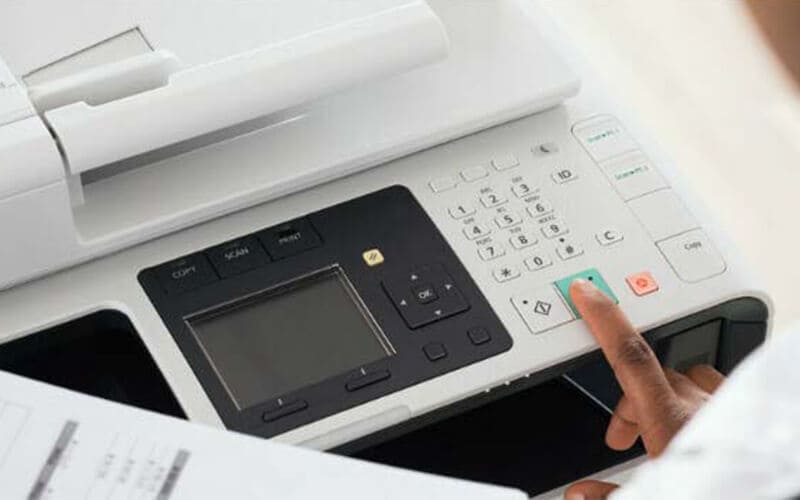
Đừng vội vàng thao tác ngay. Một sơ suất nhỏ có thể khiến bạn mất đi dữ liệu quan trọng hoặc làm hỏng cấu hình máy. Hãy dành vài phút để chuẩn bị kỹ lưỡng. Quy trình này giúp việc hướng dẫn xóa dữ liệu trên máy photocopy diễn ra an toàn hơn.
Sao lưu dữ liệu cần giữ
Trước khi tiến hành xóa, bạn cần xác định rõ đâu là dữ liệu cần giữ lại. Có thể máy đang lưu danh bạ fax quan trọng hoặc các cài đặt mạng tùy chỉnh. Nếu bạn xóa trắng toàn bộ, việc thiết lập lại sẽ tốn thời gian. Hãy ghi chép lại các thông số như địa chỉ IP, tên máy chủ SMTP hoặc danh sách số fax. Một số dòng máy cho phép xuất sổ địa chỉ ra file. Nếu được, hãy sử dụng tính năng này trước khi xóa.
Xác định loại máy photocopy và bộ nhớ
Máy của bạn có ổ cứng hay không? Đây là câu hỏi then chốt. Các máy văn phòng nhỏ gọn thường không có HDD. Trong khi đó, các dòng máy tốc độ cao tại doanh nghiệp thường được trang bị ổ cứng dung lượng lớn. Bạn cần kiểm tra thông số kỹ thuật hoặc vào menu quản trị để biết. Với máy không có HDD, việc xóa chỉ đơn giản là xóa bộ nhớ tạm. Với máy có HDD, bạn phải thực hiện thao tác khởi tạo lại ổ đĩa.
Truy cập menu quản trị máy photocopy
Hầu như mọi thao tác xóa đều bắt đầu từ menu quản trị. Bạn cần biết cách vào chế độ này. Thông thường, bạn cần nhấn tổ hợp phím đặc biệt hoặc truy cập qua trình duyệt web bằng địa chỉ IP của máy. Mật khẩu quản trị mặc định thường rất đơn giản. Nếu đơn vị quản lý đã đổi mật khẩu, bạn cần liên hệ họ để được cung cấp. Việc chuẩn bị đầy đủ thông tin đăng nhập giúp bạn không bị gián đoạn giữa chừng.
Hướng dẫn xóa dữ liệu trên máy photocopy theo từng loại
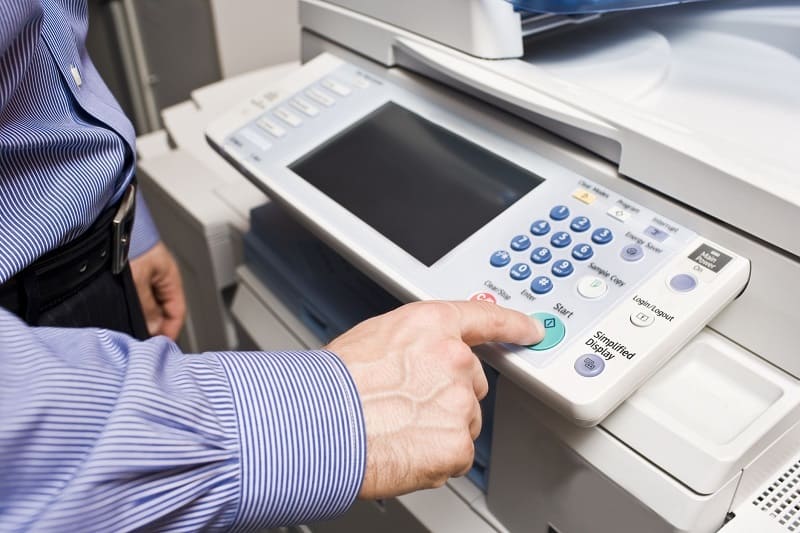
Tùy vào loại dữ liệu cụ thể, cách thức xử lý sẽ khác nhau. Photocopy Ricoh sẽ chia nhỏ các thao tác để bạn dễ dàng theo dõi. Bạn cần phân biệt rõ giữa việc xóa lịch sử hoạt động, xóa dữ liệu tạm và xóa sạch ổ cứng.
Làm thế nào để xóa lịch sử trên máy photocopy
Lịch sử hoạt động bao gồm nhật ký quét, nhật ký fax và lịch sử bản in. Để xóa phần này, bạn thường làm theo các bước sau:
- Đăng nhập vào giao diện quản trị (Web Image Monitor hoặc màn hình cảm ứng).
- Tìm đến mục Job History hoặc Lịch sử công việc.
- Chọn lệnh Delete All Jobs hoặc Xóa lịch sử.
- Xác nhận lệnh xóa khi hệ thống hỏi lại.
Thao tác này giúp người dùng khác không nhìn thấy nhật ký bạn đã xử lý những tài liệu gì. Đây là bước cơ bản nhất trong quy trình bảo mật dữ liệu máy photocopy.
Cách xóa file quét và bộ nhớ tạm
Người dùng thường quét tài liệu gửi vào email hoặc thư mục mạng. Máy có thể lưu một bản nháp trong bộ nhớ tạm. Để xóa các file quét chưa được gửi đi, bạn vào mục Scanner hoặc Quét. Chọn danh sách file đang chờ. Tiến hành xóa từng file hoặc chọn tất cả. Ngoài ra, việc khởi động lại máy cũng giúp giải phóng RAM. Tuy nhiên, để đảm bảo an toàn tuyệt đối, hãy sử dụng lệnh xóa trong menu thay vì chỉ tắt nguồn.
Cách xóa dữ liệu ổ cứng máy photocopy
Đây là thao tác quan trọng nhất. Nó giúp đảm bảo dữ liệu không thể khôi phục bằng phần mềm thông thường. Hầu hết các hãng đều cung cấp tính năng Erase HDD hoặc Initialize HDD. Có nhiều cấp độ xóa khác nhau. Cấp độ nhanh chỉ xóa bảng chỉ mục. Cấp độ an toàn cao hơn sẽ ghi đè dữ liệu ngẫu nhiên lên toàn bộ ổ đĩa nhiều lần. Với dữ liệu thực sự nhạy cảm, bạn nên chọn phương pháp ghi đè nhiều lần (NSA hoặc DoD). Lưu ý rằng quá trình này có thể mất vài giờ.
Cách reset máy photocopy về cài đặt gốc
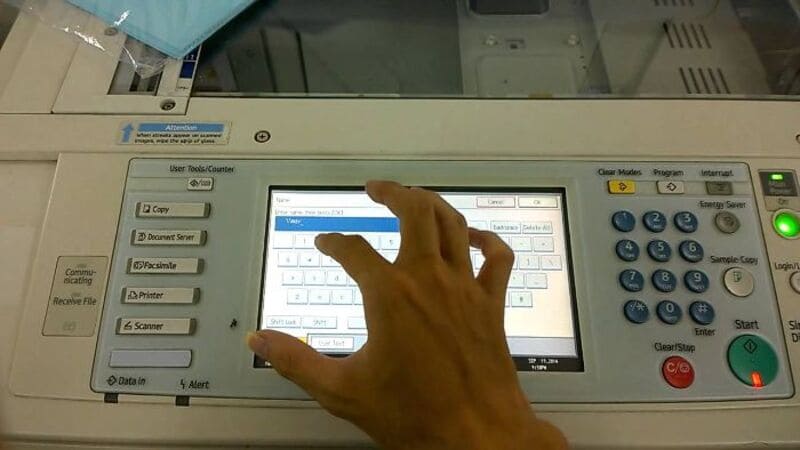
Ngoài việc xóa dữ liệu người dùng, đôi khi bạn cần khôi phục toàn bộ cài đặt nhà sản xuất. Đây là giải pháp triệt để khi máy hoạt động bất ổn hoặc trước khi chuyển giao. Thao tác này thường được gọi là reset máy photocopy.
Làm sao để reset máy photocopy về cài đặt gốc
Quy trình cụ thể phụ thuộc vào từng hãng. Tuy nhiên, hầu hết đều nằm trong mục Administrator Settings. Bạn cần tìm đến tùy chọn Restore Factory Default hoặc Khôi phục cài đặt gốc. Hệ thống sẽ yêu cầu xác nhận. Sau khi xác nhận, máy sẽ khởi động lại. Quá trình này sẽ xóa toàn bộ cài đặt mạng, danh bạ và các tùy chỉnh khác. Máy sẽ trở về trạng thái như khi vừa xuất xưởng.
Khi nào nên reset máy photocopy
Bạn không cần phải reset máy hàng ngày. Hành động này chỉ nên thực hiện trong vài trường hợp. Ví dụ, khi máy bị lỗi phần mềm lặp đi lặp lại. Hoặc khi bạn thanh lý máy và muốn xóa sạch mọi cấu hình công ty. Reset cũng hữu ích khi bạn mua lại máy cũ và muốn bắt đầu từ trạng thái sạch. Tuy nhiên, hãy nhớ rằng reset không đồng nghĩa với việc xóa sạch dữ liệu trên ổ cứng một cách vật lý. Bạn vẫn cần thực hiện bước xóa HDD riêng biệt nếu có.
Hướng dẫn xóa dữ liệu theo từng hãng máy photocopy
Mỗi hãng sản xuất lại có một giao diện và thuật ngữ riêng. Điều này khiến người dùng bối rối khi chuyển từ máy này sang máy khác. Dưới đây là hướng dẫn nhanh cho các thương hiệu phổ biến tại Việt Nam. Photocopy Ricoh sẽ cung cấp đường dẫn menu cơ bản để bạn dễ thao tác.
Xóa dữ liệu máy Ricoh
Máy Ricoh thường có giao diện quản lý qua bảng điều khiển. Bạn cần truy cập vào User Tools/Counter (Phím búa hoặc hình cờ lê). Sau đó vào System Settings và tìm Administrator Tools. Tại đây, bạn sẽ thấy mục Erase All Memory hoặc Delete All Data (xóa toàn bộ dữ liệu). Máy sẽ yêu cầu chọn phương pháp xóa. Hãy chọn Random Numbers và số lần ghi đè (thường là 3 lần) để đảm bảo an toàn.
Xóa dữ liệu máy Toshiba
Với dòng máy Toshiba, bạn có thể sử dụng màn hình cảm ứng. Vào menu User Functions trên màn hình. Chọn tab Admin và nhập mật khẩu. Tiếp theo, tìm đến mục Security hoặc Maintenance. Tại đây có tùy chọn Clear Hard Disk hoặc Initialize HDD. Toshiba thường cung cấp nhiều chế độ dọn dẹp. Bạn nên chọn chế độ xóa sạch hoàn toàn để dữ liệu không thể khôi phục.
Xóa dữ liệu máy Canon
Máy Canon (dòng imageRUNNER) thường quản lý qua màn hình cảm ứng lớn. Bạn nhấn phím Settings/Registration. Đăng nhập với tư cách Administrator. Tìm đến Management Settings và chọn Initialize All Data/Settings. Máy Canon có tùy chọn Initialize Hard Disk rất rõ ràng. Bạn có thể chọn xóa toàn bộ dữ liệu hoặc chỉ xóa phần dữ liệu người dùng. Hãy đọc kỹ các tùy chọn trước khi xác nhận.
Xóa dữ liệu máy Sharp
Máy Sharp có giao diện khá thân thiện. Bạn vào mục Settings và chọn System Settings. Chuyển đến phần Security Settings. Tại đây bạn sẽ tìm thấy Data Clear hoặc Initialize HDD. Sharp cũng có chế độ Auto Clear giúp tự động xóa dữ liệu tạm sau mỗi lần quét hoặc copy. Bạn nên bật tính năng này nếu văn phòng xử lý nhiều tài liệu nhạy cảm.
Xóa dữ liệu máy Xerox
Máy Xerox thường sử dụng giao diện web (CentreWare Internet Services) rất mạnh. Bạn gõ địa chỉ IP của máy vào trình duyệt trên laptop. Đăng nhập với quyền admin. Truy cập tab Properties và tìm đến Security. Chọn mục On Demand Overwrite để xóa ngay lập tức. Bạn cũng có thể vào Sanitize HDD hoặc Data Encryption để quản lý bảo mật. Phương thức xóa dữ liệu máy photocopy của Xerox thường được đánh giá là linh hoạt.
Xóa dữ liệu máy photocopy có khó không
Xóa dữ liệu máy photocopy có khó không
Mức độ khó dễ phụ thuộc vào loại máy bạn đang sử dụng. Nếu bạn chỉ cần xóa lịch sử tạm thời, thao tác khá đơn giản. Nhưng nếu muốn vệ sinh ổ cứng, bạn cần cẩn thận hơn nhiều.
Đánh giá mức độ khó khi thao tác
Đối với người dùng văn phòng không rành kỹ thuật, menu quản trị đôi khi gây khó hiểu. Các thuật ngữ tiếng Anh chuyên ngành có thể làm bạn lúng túng. Việc xóa nhầm mục cài đặt quan trọng có thể khiến máy ngừng hoạt động hoặc mất kết nối mạng. Tuy nhiên, nếu làm đúng theo hướng dẫn, thao tác không quá phức tạp. Chỉ cần bạn kiên nhẫn và đọc kỹ từng bước.
Trường hợp nên nhờ kỹ thuật viên hỗ trợ
Nếu bạn không chắc chắn về mật khẩu admin, hãy dừng lại. Việc thử mật khẩu sai nhiều lần có thể khóa máy. Nếu máy có ổ cứng chứa dữ liệu tuyệt mật của công ty, hãy gọi đơn vị dịch vụ chuyên nghiệp. Họ có công cụ chuyên dụng để xóa sạch dữ liệu một cách vật lý. Chi phí bỏ ra cho dịch vụ này thường nhỏ hơn nhiều so với chi phí khắc phục hậu quả rò rỉ dữ liệu.
Lưu ý an toàn khi xóa dữ liệu máy photocopy
Quá trình xóa dữ liệu cần được thực hiện một cách thận trọng. Một số lưu ý dưới đây sẽ giúp bạn tránh những sai lầm đáng tiếc.
Có cần xóa dữ liệu máy photocopy trước khi thanh lý không
Chắc chắn là có. Đây là quy định bắt buộc trong nhiều tiêu chuẩn bảo mật quốc tế. Máy photocopy là nơi tập trung dữ liệu của cả văn phòng. Nếu không xóa, bạn đang trao chìa khóa kho thông tin của mình cho người lạ. Dù là tặng hay bán, hãy đảm bảo máy đã được vệ sinh dữ liệu.
Các cảnh báo khi xóa dữ liệu và bảo mật
- Không tắt nguồn đột ngột: Trong quá trình xóa ổ cứng, việc mất điện đột ngột có thể làm hỏng ổ đĩa.
- Kiểm tra lại dữ liệu đã sao lưu: Đảm bảo bạn đã lấy hết những gì cần thiết trước khi nhấn nút xóa.
- Phân biệt xóa cài đặt và xóa dữ liệu: Reset máy không có nghĩa là dữ liệu trên ổ cứng đã biến mất hoàn toàn. Hãy thực hiện đủ bước xóa HDD.
- Kiểm tra cả bộ nhớ ngoài: Một số máy có khe cắm thẻ USB hoặc thẻ SD lưu trữ file quét. Đừng quên rút và xử lý chúng.
Quy trình kiểm tra sau khi xóa
Sau khi hoàn tất, đừng vội giao máy. Hãy khởi động lại máy và thử vào menu lịch sử. Kiểm tra xem danh bạ fax đã rỗng chưa. Kiểm tra xem địa chỉ IP đã về mặc định chưa. Nếu máy không còn hiển thị bất kỳ thông tin nào của người dùng trước, bạn đã thành công. Việc kiểm tra này giúp bạn yên tâm tuyệt đối khi bàn giao thiết bị.
Lời kết
Việc bảo vệ thông tin không chỉ gói gọn trong máy tính cá nhân. Cách xóa dữ liệu trên máy photocopy là một phần thiết yếu của an ninh văn phòng hiện đại. Photocopy Ricoh đã cùng bạn đi qua các bước từ nhận biết nơi lưu trữ dữ liệu đến thao tác cụ thể theo từng hãng.
Tóm tắt các bước xóa dữ liệu an toàn
Quy trình chuẩn bao gồm: Sao lưu dữ liệu cần thiết. Truy cập menu quản trị. Xóa lịch sử và bộ nhớ tạm. Tiến hành khởi tạo hoặc ghi đè ổ cứng. Cuối cùng là kiểm tra lại kết quả. Hãy nhớ rằng, xóa bộ nhớ máy photocopy là một kỹ năng cần thiết cho mọi người quản trị văn phòng.
Khuyến nghị thực hiện định kỳ
Đừng đợi đến khi thanh lý mới nghĩ đến việc xóa dữ liệu. Hãy thiết lập lịch trình dọn dẹp dữ liệu định kỳ hàng tháng hoặc hàng quý. Bật các tính năng tự động xóa dữ liệu tạm nếu máy hỗ trợ. Thói quen này giúp giảm thiểu rủi ro rò rỉ thông tin. Nó cũng giúp máy hoạt động ổn định hơn. Nếu bạn gặp khó khăn trong quá trình thực hiện, đừng ngần ngại liên hệ với đơn vị cung cấp dịch vụ để được hỗ trợ kỹ thuật kịp thời.