
Bạn đang cần sao y Căn cước công dân (CCCD) hai mặt vào cùng một trang giấy nhưng lại cảm thấy bối rối trước màn hình máy photocopy Ricoh? Đây là một nhu cầu rất phổ biến trong công việc và thủ tục hành chính. Tin vui là hầu hết các dòng máy Ricoh hiện đại đều tích hợp sẵn một chức năng chuyên dụng giúp bạn thực hiện việc này một cách nhanh chóng. Bài viết này từ Photocopy Đức Lan sẽ hướng dẫn chi tiết cách photo CCCD 2 mặt trên máy Ricoh, giúp bạn có ngay bản sao chuyên nghiệp chỉ sau vài thao tác đơn giản.
Những chuẩn bị cần thiết trước khi photo CCCD trên máy Ricoh
Để quá trình sao chụp diễn ra suôn sẻ và không bị gián đoạn, việc chuẩn bị kỹ lưỡng ban đầu là rất quan trọng. Bạn chỉ cần đảm bảo hai yếu tố cơ bản sau đây trước khi bắt đầu.
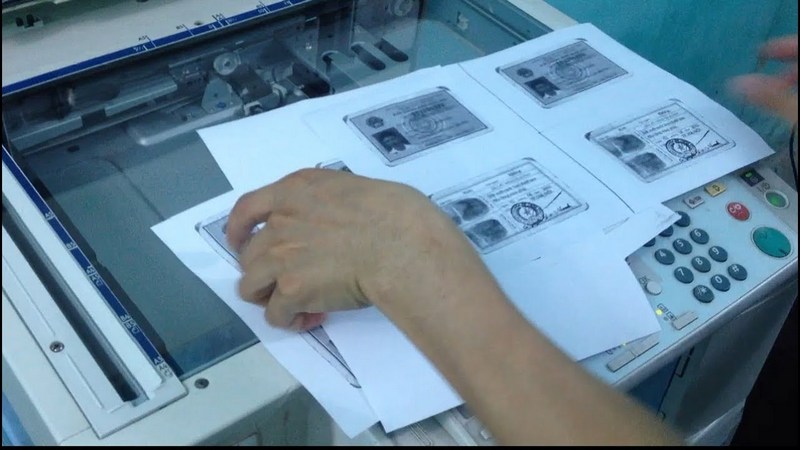
Khởi động máy và đảm bảo có đủ giấy trong khay
Trước tiên, hãy chắc chắn rằng máy photocopy Ricoh đã được bật và ở trong trạng thái sẵn sàng hoạt động (Ready). Màn hình chính của máy sẽ sáng và không hiển thị thông báo lỗi nào. Tiếp theo, bạn nên kiểm tra khay giấy. Một lỗi nhỏ nhưng thường gặp là hết giấy giữa chừng. Hãy đảm bảo khay giấy bạn định sử dụng (thường là khay A4 hoặc A5) đã có đủ giấy để tránh phải thao tác lại từ đầu.
Xác định vị trí chức năng Sao chụp Thẻ (ID Card Copy) trên màn hình
Đây là bước quan trọng nhất trong khâu chuẩn bị. Chức năng này được thiết kế riêng cho việc photo giấy tờ 2 mặt. Trên màn hình cảm ứng của máy Ricoh, bạn hãy tìm biểu tượng hoặc dòng chữ có tên là ID Card Copy, Sao chụp Thẻ hoặc Copy ID Card Ricoh. Thông thường, chức năng này sẽ nằm ngay trên màn hình chính của chế độ Copy hoặc trong phần cài đặt chức năng sao chụp. Việc xác định trước sẽ giúp bạn thao tác nhanh hơn ở các bước sau.
Quy trình 5 bước photo CCCD 2 mặt vào một trang giấy
Sau khi đã hoàn tất khâu chuẩn bị, chúng ta sẽ cùng đi vào quy trình chi tiết. Toàn bộ quá trình này được thực hiện thông qua chức năng ID Card Copy đã đề cập. Dưới đây là 5 bước bạn cần thực hiện tuần tự.
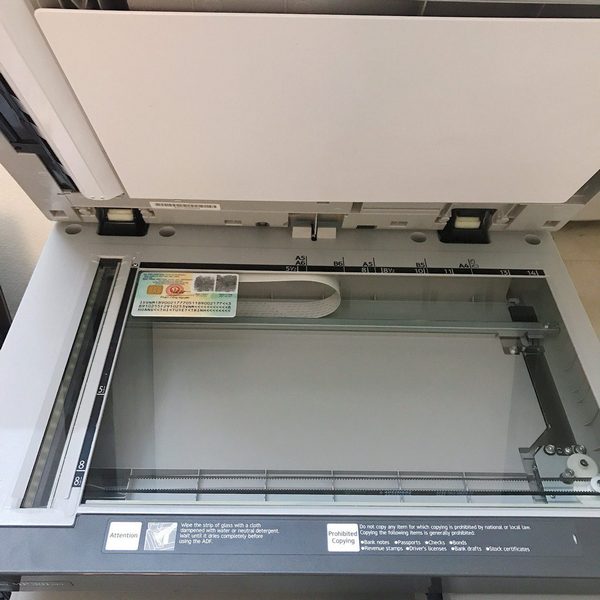
Bước 1: Đặt mặt trước của CCCD lên mặt kính máy photocopy
Mở nắp máy photocopy lên. Bạn sẽ thấy trên mặt kính có các vạch kẻ và ký hiệu khổ giấy. Hãy đặt mặt trước của thẻ CCCD vào góc trên cùng bên trái của mặt kính, căn chỉnh thẻ theo vạch chia A4 hoặc A5. Việc đặt thẻ ngay ngắn sẽ giúp bản sao cuối cùng trông chuyên nghiệp hơn. Sau khi đặt thẻ, hãy nhẹ nhàng đậy nắp máy lại.
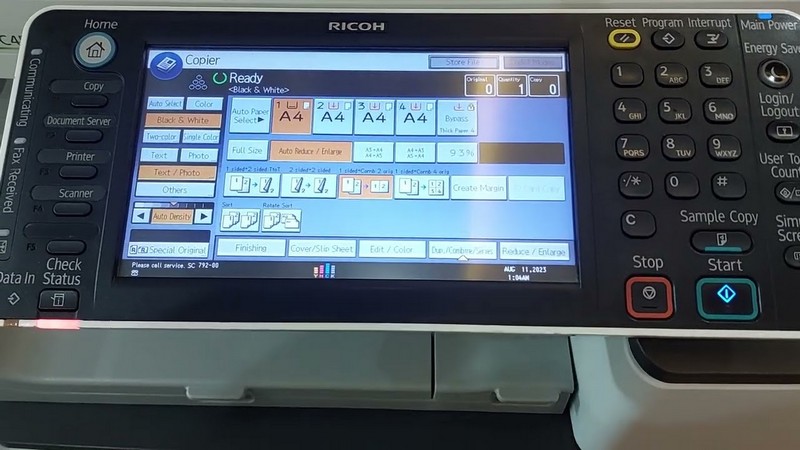
Bước 2: Chọn chức năng ID Card Copy trên bảng điều khiển
Trên màn hình cảm ứng, bạn nhấn vào chức năng ID Card Copy đã xác định ở phần chuẩn bị. Máy sẽ chuyển sang giao diện sao chụp thẻ chuyên dụng. Ở bước này, bạn cũng có thể thực hiện một số tùy chỉnh như chọn khay giấy hoặc tăng giảm độ đậm nhạt nếu cần thiết.
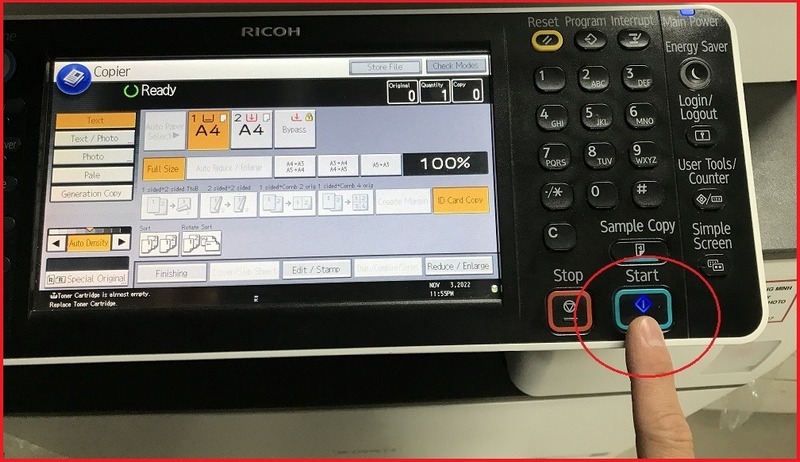
Bước 3: Nhấn nút Start để máy quét mặt đầu tiên
Sau khi đã sẵn sàng, bạn nhấn nút Start (thường là nút vật lý lớn, màu xanh lá cây). Máy sẽ tiến hành quét mặt trước của CCCD. Lưu ý rằng máy chỉ quét và lưu hình ảnh vào bộ nhớ tạm chứ chưa in ra ngay. Màn hình máy có thể sẽ hiển thị một thông báo yêu cầu bạn đặt mặt sau của thẻ.
Bước 4: Lật mặt sau của CCCD tại cùng một vị trí
Đây là bước bạn cần chú ý. Mở nắp máy photocopy lên, lật mặt sau của thẻ CCCD và đặt nó tại cùng một vị trí chính xác mà bạn đã đặt mặt trước. Việc này đảm bảo hai mặt của bản sao sẽ được sắp xếp thẳng hàng, cân đối trên trang giấy. Đậy nắp máy lại sau khi đã đặt xong.
Bước 5: Nhấn Start lần nữa để hoàn tất quá trình quét và in
Sau khi đã đặt mặt sau, bạn chỉ cần nhấn nút Start thêm một lần nữa. Máy photocopy sẽ quét nốt mặt còn lại, sau đó tự động xử lý và in ra một bản photo CCCD 2 mặt trên cùng 1 trang giấy. Kết quả là một bản sao hoàn chỉnh với mặt trước ở trên và mặt sau ở dưới, tất cả trên một mặt của tờ giấy.
Mẹo và các tùy chỉnh hữu ích khi photo giấy tờ 2 mặt
Việc nắm vững chức năng ID Card Copy không chỉ giúp bạn xử lý CCCD mà còn có thể áp dụng cho nhiều loại giấy tờ khác. Dưới đây là một vài mẹo nhỏ để bạn tận dụng tối đa tính năng này.
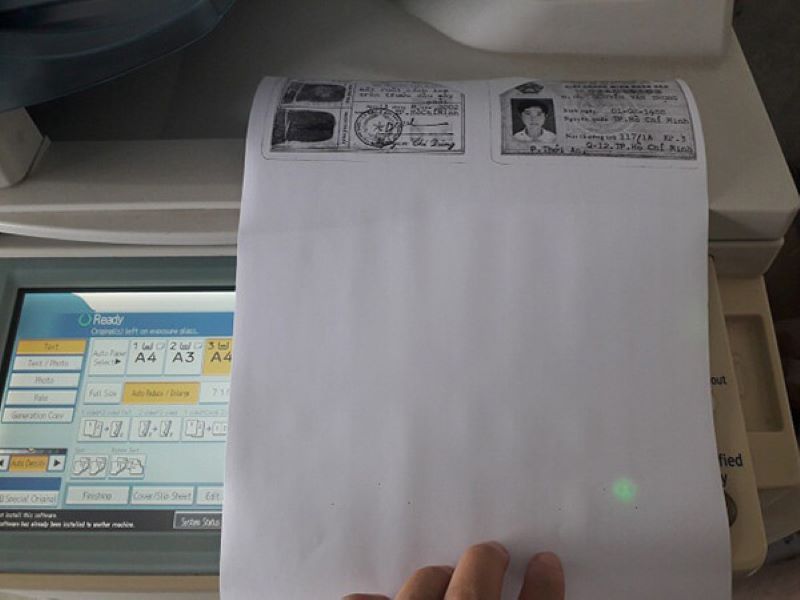
Cách áp dụng tương tự để photo CMND, bằng lái xe
Quy trình 5 bước ở trên hoàn toàn có thể áp dụng cho các loại giấy tờ có kích thước tương tự. Đây cũng chính là hướng dẫn photo CMND 2 mặt trên máy Ricoh hoặc cách photo bằng lái xe 2 mặt. Chỉ cần bạn thực hiện đúng các bước đặt thẻ và nhấn Start, máy Ricoh sẽ tự động xử lý mà không cần bất kỳ cài đặt phức tạp nào khác.
Điều chỉnh độ đậm nhạt và chọn khổ giấy phù hợp (A4, A5)
Đôi khi, bản gốc của CCCD hoặc các giấy tờ khác có thể bị mờ hoặc quá đậm. Bạn có thể cải thiện chất lượng bản sao bằng cách:
- Điều chỉnh độ đậm nhạt (Density): Trước khi nhấn Start, hãy tìm tùy chọn “Density” hoặc biểu tượng mặt trời trên màn hình để tăng hoặc giảm độ đậm cho bản in sắc nét hơn.
- Chọn khổ giấy: Mặc dù máy thường tự động chọn giấy A4, bạn hoàn toàn có thể chọn khổ A5 để tiết kiệm giấy nếu chỉ cần một bản sao nhỏ. Tùy chọn này thường nằm trong phần “Paper Select” hoặc “Chọn Giấy”.
Giải đáp các câu hỏi thường gặp
Trong quá trình sử dụng, có thể bạn sẽ gặp một vài thắc mắc. Photocopy Đức Lan đã tổng hợp và giải đáp một số câu hỏi phổ biến liên quan đến việc sao chụp giấy tờ 2 mặt trên máy Ricoh.
Làm thế nào để photo CMND 2 mặt trên 1 trang giấy?
Cách thực hiện hoàn toàn giống với photo CCCD. Bạn chỉ cần sử dụng chức năng ID Card Copy trên máy photocopy Ricoh và làm theo quy trình 5 bước: đặt mặt trước, chọn chức năng, nhấn Start, lật mặt sau, và nhấn Start lần cuối.
Chức năng ID Card Copy trên máy Ricoh hoạt động như thế nào?
Đây là một tính năng thông minh được lập trình sẵn. Khi bạn chọn nó, máy sẽ thực hiện hai lần quét riêng biệt và lưu chúng vào bộ nhớ. Sau lần quét thứ hai, phần mềm của máy sẽ tự động sắp xếp hai hình ảnh này lên một mặt của trang giấy theo bố cục tiêu chuẩn (thường là mặt trước ở nửa trên, mặt sau ở nửa dưới) rồi mới tiến hành in.
Có thể dùng cách này để scan CCCD 2 mặt không?
Có, nguyên lý khá tương tự. Thay vì chọn chế độ Copy, bạn hãy chọn chế độ Scan. Trong cài đặt Scan, một số máy Ricoh cũng có tùy chọn “ID Card Scan” hoặc cho phép bạn scan 2 lần trước khi gửi đi. Bạn sẽ quét mặt trước, sau đó máy sẽ hỏi để bạn quét mặt sau, cuối cùng file scan (PDF hoặc JPG) sẽ chứa cả hai mặt trên một trang duy nhất.
Sự khác biệt giữa photocopy 2 mặt thông thường và photo ID là gì?
Đây là một điểm quan trọng cần phân biệt:
- Photocopy 2 mặt (Duplex copying): Là lấy một tài liệu gốc có 2 mặt và tạo ra một bản sao cũng có 2 mặt (in trên cả hai mặt của tờ giấy).
- Photo ID Card: Là lấy một tài liệu gốc có 2 mặt (như CCCD) và sao chép cả hai mặt đó lên cùng một mặt của một tờ giấy duy nhất.
Tổng kết
Với những hướng dẫn chi tiết trên, Photocopy Đức Lan tin rằng bạn đã có thể tự tin thực hiện cách photo CCCD 2 mặt trên máy Ricoh một cách dễ dàng. Chức năng ID Card Copy thực sự là một công cụ hữu ích, giúp tiết kiệm thời gian và tạo ra những bản sao giấy tờ chuyên nghiệp. Lần tới khi cần sao chụp bất kỳ loại thẻ nào, bạn chỉ cần nhớ quy trình đơn giản này để hoàn thành công việc một cách nhanh chóng nhé!