
Việc nắm vững cách in A3 trên máy Ricoh là một kỹ năng cần thiết trong môi trường văn phòng để xử lý các tài liệu khổ lớn như bản vẽ kỹ thuật, báo cáo hay ấn phẩm. Tuy nhiên, quá trình cài đặt và thực hiện đôi khi có thể gây ra một vài trở ngại nhỏ. Đừng lo lắng, bài viết này của Photocopy Đức Lan sẽ cung cấp một hướng dẫn chi tiết, giúp bạn dễ dàng làm chủ mọi thao tác từ khâu chuẩn bị, thiết lập trên máy tính cho đến khắc phục các sự cố thường gặp.
Những chuẩn bị cần thiết trước khi tiến hành in khổ A3 trên máy Ricoh
Để quá trình in ấn diễn ra suôn sẻ, khâu chuẩn bị ban đầu đóng vai trò rất quan trọng. Việc đảm bảo giấy và driver máy in được thiết lập đúng cách sẽ giúp bạn tiết kiệm thời gian và tránh được những lỗi không đáng có. Hãy cùng Photocopy Đức Lan điểm qua hai bước chuẩn bị cốt lõi ngay sau đây.
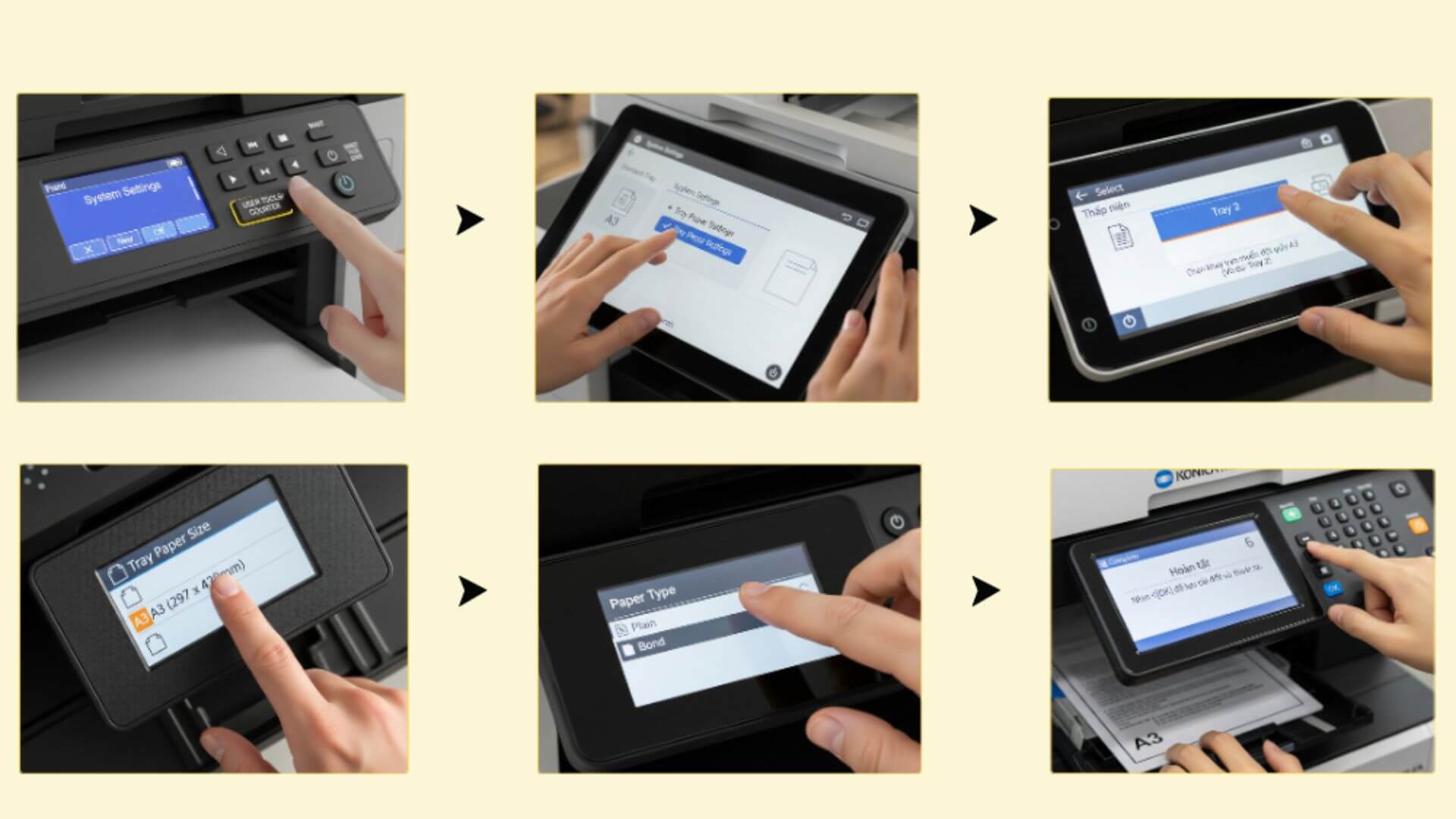
Kiểm tra và nạp giấy A3 vào đúng khay (Khay tự động & Khay tay)
Máy photocopy Ricoh thường có hai loại khay chính để nạp giấy: khay tự động (cassette) và khay tay (bypass tray). Việc bạn nạp giấy vào khay nào sẽ ảnh hưởng đến lựa chọn của bạn ở các bước sau.
- Khay giấy tự động: Đây là các khay giấy lớn nằm bên dưới máy. Bạn cần mở khay, điều chỉnh các thanh chặn giấy cho vừa khít với kích thước của khổ A3, sau đó đặt giấy vào. Quan trọng là bạn cần khai báo đúng loại giấy và kích thước trên màn hình cảm ứng của máy photocopy sau khi đóng khay lại.
- Khay giấy tay (Bypass Tray): Đây là khay phụ nằm bên hông máy, thường dùng để in các loại giấy đặc biệt hoặc khi cần in số lượng ít. Để thực hiện cách in giấy A3 từ khay tay máy Ricoh, bạn chỉ cần mở khay này ra, đặt giấy A3 vào và điều chỉnh thanh chặn. Máy sẽ tự động ưu tiên lấy giấy từ khay tay khi có lệnh in tương ứng.
Hướng dẫn tải và cài đặt driver máy in Ricoh tương thích
Driver là phần mềm “thông dịch” giúp máy tính của bạn giao tiếp với máy in. Nếu không có driver hoặc cài đặt sai phiên bản, bạn sẽ không thể tìm thấy tùy chọn in khổ A3. Việc cài đặt in A3 máy Ricoh bắt đầu từ bước này.
- Truy cập trang web hỗ trợ chính thức của Ricoh.
- Tìm kiếm đúng model máy photocopy Ricoh mà văn phòng bạn đang sử dụng.
- Chọn hệ điều hành tương ứng (Windows 7, 10, hoặc 11) và tải về bộ driver PCL6 được đề xuất.
- Chạy file cài đặt và làm theo các hướng dẫn trên màn hình để hoàn tất. Một driver chuẩn sẽ nhận diện đầy đủ các tính năng của máy, bao gồm tất cả các khay giấy và khổ giấy được hỗ trợ.
Thiết lập khổ giấy A3 trên máy tính (Windows 7, 10, 11)
Sau khi đã chuẩn bị xong giấy và driver, bước tiếp theo là cấu hình các thiết lập trên máy tính. Thao tác này đảm bảo rằng mọi lệnh in mặc định sẽ được gửi đến máy Ricoh với thông số khổ giấy A3 chính xác. Dưới đây là hướng dẫn chi tiết.
Các bước truy cập vào mục quản lý máy in (Printing Preferences)
Để chỉnh khổ giấy A3 máy Ricoh, bạn cần truy cập vào khu vực quản lý cài đặt của máy in. Dù bạn dùng Windows phiên bản nào, các bước cơ bản đều tương tự:
- Đối với Windows 10/11: Vào Settings > Bluetooth & devices > Printers & scanners.
- Đối với Windows 7: Vào Start Menu > Devices and Printers.
- Trong danh sách máy in, tìm và nhấp chuột phải vào máy in Ricoh của bạn, sau đó chọn Printing preferences.
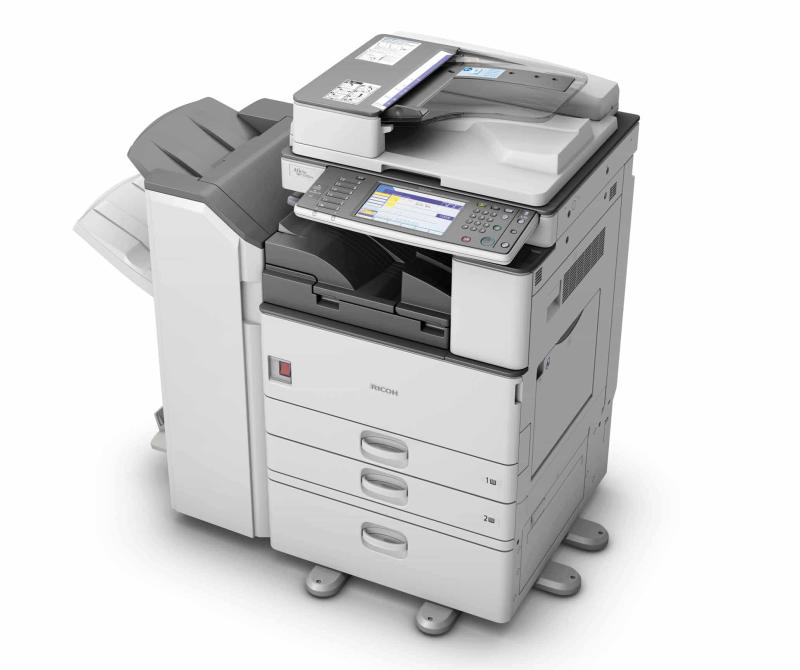
Cài đặt khổ giấy mặc định (Paper Size) thành A3
Trong cửa sổ Printing Preferences vừa mở, bạn sẽ thấy nhiều tab cài đặt khác nhau. Hãy tìm đến mục cài đặt khổ giấy:
- Chuyển đến tab Detailed Settings hoặc một tab có tên tương tự.
- Tìm mục Document Size hoặc Paper Size.
- Trong danh sách thả xuống, chọn khổ giấy là A3.
- Nhấn Apply rồi OK để lưu lại thay đổi.
Hướng dẫn tùy chọn in 2 mặt khổ giấy A3 (Duplex Printing)
Nếu bạn cần in tài liệu A3 hai mặt để tiết kiệm giấy, hãy thiết lập ngay trong cửa sổ Printing Preferences. Tìm đến mục 2-sided Printing (hoặc Duplex) và chọn một trong các tùy chọn:
- Open to Left (hoặc Long-edge binding): In hai mặt lật theo cạnh dài, phù hợp với tài liệu đóng gáy dọc.
- Open to Top (hoặc Short-edge binding): In hai mặt lật theo cạnh ngắn, phù hợp với lịch hoặc tài liệu đóng gáy ngang.
Thao tác in A3 từ các phần mềm văn phòng thông dụng
Khi đã thiết lập xong trên máy tính, việc in từ các ứng dụng như Word, Excel hay PDF trở nên rất đơn giản. Tuy nhiên, mỗi phần mềm có thể có vài điểm khác biệt nhỏ mà bạn cần lưu ý.
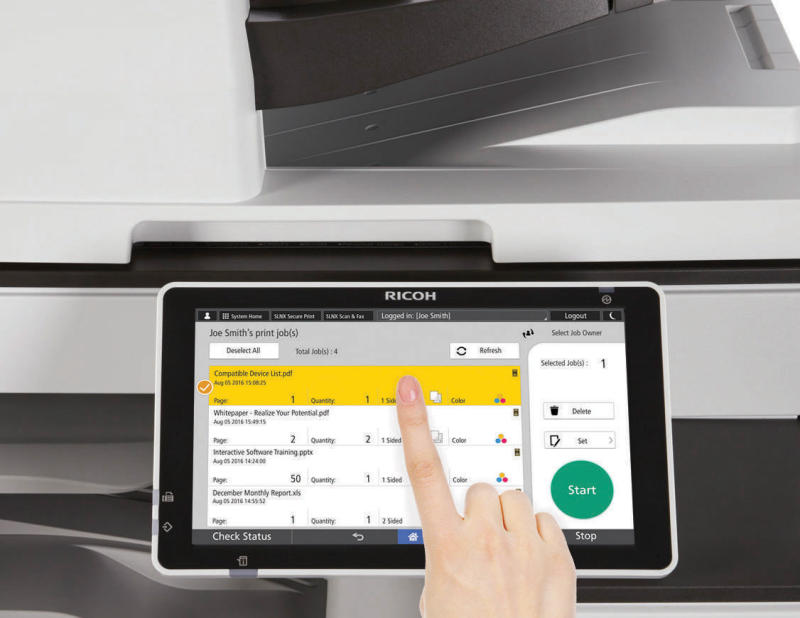
Cách in khổ giấy A3 từ file Word và Excel
Đối với Microsoft Word và Excel, điều quan trọng là bạn phải định dạng tài liệu của mình theo khổ A3 trước khi in.
- Trong Word/Excel: Mở tab Layout (hoặc Page Layout).
- Chọn Size và nhấp vào A3. Tài liệu của bạn sẽ được điều chỉnh lại theo kích thước mới.
- Sau đó, nhấn Ctrl + P để mở hộp thoại in. Kiểm tra lại các thông số như máy in, khổ giấy đã đúng A3 chưa rồi nhấn Print.
Cách in khổ giấy A3 từ file PDF (Acrobat Reader)
In file PDF thường đơn giản hơn vì định dạng file đã cố định. Khi mở hộp thoại in (Ctrl + P) trong Acrobat Reader:
- Đảm bảo máy in Ricoh đã được chọn.
- Trong phần Page Sizing & Handling, hãy chọn tùy chọn Actual size (Kích thước thực) để đảm bảo bản in không bị co nhỏ hoặc phóng to.
- Nhấp vào nút Properties bên cạnh tên máy in để kiểm tra lần cuối xem khổ giấy đầu ra (Output Paper Size) đã là A3 chưa.
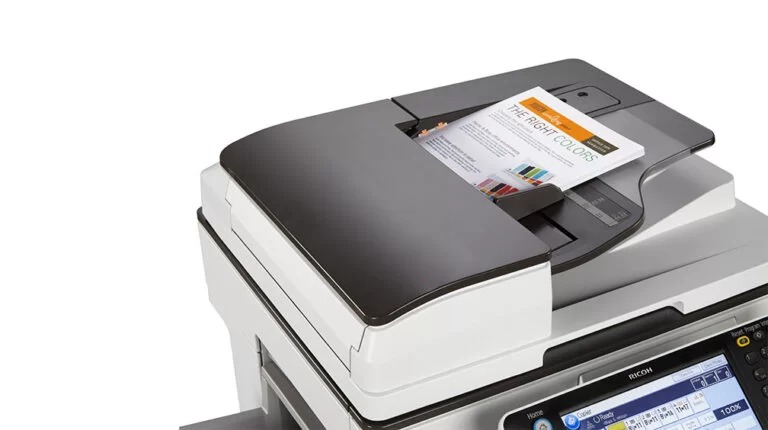
Lưu ý khi chọn khay giấy A3 (tự động và khay tay)
Trong hộp thoại in của hầu hết các phần mềm, bạn sẽ thấy một tùy chọn tên là Paper Source hoặc Input Tray. Đây là nơi bạn ra lệnh cho máy in lấy giấy từ đâu.
- Nếu bạn đã nạp giấy vào khay tự động, có thể chọn Auto Select hoặc chọn đúng tên khay (ví dụ: Tray 1, Tray 2).
- Nếu bạn muốn in từ khay tay, hãy chọn Bypass Tray. Máy sẽ chờ bạn nạp giấy vào khay này rồi mới tiến hành in.
Khắc phục các lỗi thường gặp khi in A3 trên máy Ricoh
Dù đã làm theo các bước hướng dẫn, đôi khi bạn vẫn có thể gặp phải một số sự cố. Dưới đây là tổng hợp các vấn đề phổ biến và cách xử lý hiệu quả.
Tại sao máy Ricoh không in được hoặc không nhận khổ giấy A3?
Đây là một trong những lỗi máy Ricoh không nhận khổ giấy A3 phổ biến. Nguyên nhân thường xuất phát từ một trong các yếu tố sau:
- Driver không chính xác: Bạn có thể đang dùng driver chung của Windows thay vì driver đầy đủ từ nhà sản xuất Ricoh. Hãy cài đặt lại driver chuẩn.
- Thiết lập sai trên máy photocopy: Bạn đã nạp giấy A3 vào khay nhưng chưa khai báo đúng khổ giấy trên màn hình điều khiển của máy.
- Xung đột cài đặt: Cài đặt khổ giấy trong phần mềm (ví dụ: Word) khác với cài đặt trong Printing Preferences của máy in.
Xử lý lỗi máy in tự động chuyển về hoặc chỉ in ra giấy A4
Lỗi này xảy ra khi có sự không đồng bộ giữa lệnh in và cài đặt trên máy. Để khắc phục, bạn cần kiểm tra tuần tự:
- Kiểm tra trên máy tính: Mở lại Printing Preferences và chắc chắn rằng Document Size đang là A3.
- Kiểm tra trong ứng dụng: Mở hộp thoại in và vào mục Properties, xác nhận lại khổ giấy là A3.
- Kiểm tra trên máy Ricoh: Đảm bảo khay giấy bạn nạp A3 đã được cài đặt là khổ A3 trên màn hình máy. Nếu máy báo sai khổ giấy, nó sẽ tự động tìm khay A4 gần nhất để in.
Sửa lỗi bản in bị thu nhỏ, không đúng kích thước
Khi bản in A3 ra nhưng nội dung lại bị co lại ở giữa trang, nguyên nhân gần như chắc chắn là do các tùy chọn co giãn (scaling) trong hộp thoại in. Hãy tìm và bỏ chọn các mục như Fit to Page, Scale to fit paper, hoặc Shrink oversized pages. Thay vào đó, hãy chọn Actual Size hoặc đặt tỷ lệ là 100%.
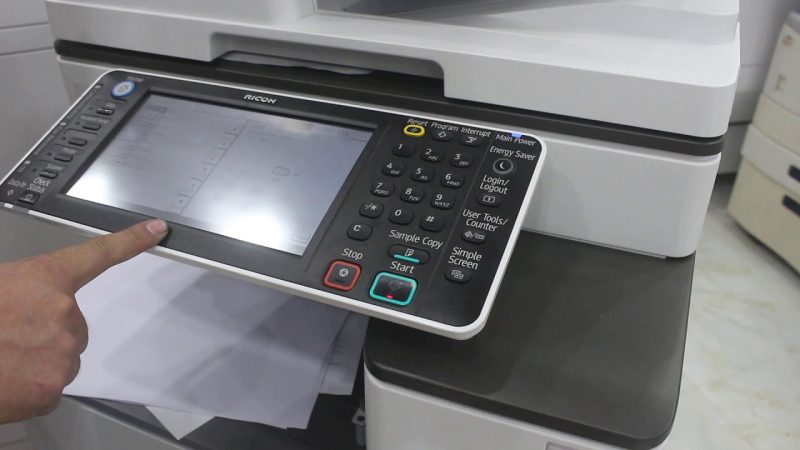
Làm gì khi không tìm thấy tùy chọn khổ giấy A3 trong danh sách?
Nếu bạn vào Printing Preferences mà không thấy khổ giấy A3 đâu cả, vấn đề 99% nằm ở driver. Driver chung (generic driver) mà Windows tự cài đặt thường chỉ hỗ trợ các tính năng cơ bản và các khổ giấy phổ thông như A4, Letter. Giải pháp duy nhất là gỡ bỏ driver hiện tại và cài đặt lại driver PCL6 đầy đủ, chính xác cho model máy Ricoh của bạn như đã hướng dẫn ở phần chuẩn bị.
Tổng kết các bước và lưu ý quan trọng
Qua các phần hướng dẫn chi tiết, hy vọng bạn đã có thể tự tin thực hiện cách in A3 trên máy Ricoh một cách hiệu quả. Tóm tắt lại quy trình, bạn chỉ cần ghi nhớ 3 bước chính: chuẩn bị giấy và driver, thiết lập đúng khổ giấy trên máy tính, và kiểm tra lại cài đặt trong phần mềm trước khi ra lệnh in. Một lưu ý quan trọng là hãy luôn đảm bảo sự đồng bộ giữa ba yếu tố: cài đặt trên máy photocopy, cài đặt trong driver máy tính và cài đặt trong ứng dụng. Khi cả ba yếu tố này khớp với nhau, việc in ấn khổ A3 của bạn sẽ luôn chính xác và nhanh chóng.
Nếu doanh nghiệp thường xuyên cần in A3 với số lượng lớn, Photocopy Đức Lan cung cấp dịch vụ cho thuê và mua bán máy photocopy Ricoh với nhiều lựa chọn phù hợp cho từng nhu cầu sử dụng. Đội ngũ Đức Lan hỗ trợ tư vấn cấu hình, công suất và tính năng cần thiết, giúp doanh nghiệp lựa chọn máy Ricoh phù hợp, tối ưu chi phí đầu tư và duy trì công việc in ấn ổn định.