Cách Chỉnh Mực Máy Ricoh: Hướng Dẫn Khắc Phục Bản In Mờ

Biết cách chỉnh mực máy Ricoh đúng chuẩn kỹ thuật sẽ giúp bạn xử lý nhanh tình trạng tài liệu in ra bị nhạt màu hoặc thiếu sắc nét. Thay vì mất nhiều thời gian chờ đợi hỗ trợ kỹ thuật, bạn hoàn toàn có thể tự thao tác trên bàn phím điều khiển. Bài viết này chia sẻ các bước thiết lập chi tiết, giúp bạn làm chủ thiết bị và lấy lại chất lượng bản in rõ ràng, đẹp mắt.

Danh mục nội dung

Dấu hiệu nhận biết máy Ricoh cần được chỉnh lại mực

Dấu hiệu nhận biết máy Ricoh cần được chỉnh lại mực

Trong quá trình vận hành văn phòng, chất lượng bản in suy giảm là vấn đề khá phổ biến. Nhận diện chính xác triệu chứng giúp bạn đưa ra phương án xử lý phù hợp và tiết kiệm thời gian.

Bản in ra bị mờ, không đều màu hoặc mất nét

Dấu hiệu dễ thấy nhất là máy ricoh in bị mờ toàn bộ trang giấy. Chữ in ra chuyển từ màu đen đậm sang màu xám nhạt, các nét thanh nét đậm bị đứt đoạn. Đôi khi, hình ảnh đồ họa bị mất chi tiết hoặc xuất hiện các vệt sáng màu loang lổ xen kẽ. Tình trạng này khiến tài liệu trở nên thiếu chuyên nghiệp và khó đọc.

Tại sao máy photo Ricoh in ra bị mờ một bên?

Hiện tượng bản in chỉ bị mờ mép trái hoặc mép phải thường xuất phát từ một số nguyên nhân kỹ thuật cụ thể:

  • Bụi bẩn bám trên gương quét hoặc dàn gương phản xạ laser khiến tia quét không đồng đều.
  • Trục từ (trục cấp mực) bị mòn không đều hoặc bột từ bị phân bổ lệch trong cụm từ.
  • Thanh gạt mực bị lệch hoặc bám cặn mực lâu ngày.
  • Áp lực ép của cụm sấy không đều giữa hai đầu trục.

Hướng dẫn vào Chế độ Dịch vụ (Service Mode) máy Ricoh để chỉnh mực

Hướng dẫn vào Chế độ Dịch vụ (Service Mode) máy Ricoh

Để can thiệp sâu vào phần cứng và điều chỉnh lượng mực, bạn cần truy cập vào trình đơn kỹ thuật ẩn của nhà sản xuất.

Thao tác truy cập Service Mode cho các dòng máy phổ biến (MP 5002, 4002,…)

Quy trình vào chế độ service máy ricoh áp dụng cho hầu hết các model văn phòng thông dụng hiện nay gồm các bước sau:

  • Bước 1: Nhấn phím Clear Modes màu vàng (hoặc phím Reset).
  • Bước 2: Nhập liên tiếp dãy số 1 – 0 – 7 trên bàn phím số.
  • Bước 3: Nhấn và giữ phím Clear/Stop màu đỏ khoảng 3 đến 5 giây cho đến khi màn hình đổi giao diện.
  • Bước 4: Chọn mục System SP trên màn hình cảm ứng để mở danh mục mã lệnh.

Cách chỉnh mực máy Ricoh bằng Mã SP để tăng độ đậm nhạt

Cách chỉnh mực máy Ricoh bằng Mã SP để tăng độ đậm nhạt

Sử dụng đúng mã sp chỉnh mực ricoh cho phép bạn kiểm soát chính xác lượng mực cấp vào cụm từ và điều chỉnh điện áp hút mực.

Điều chỉnh mật độ mực (Toner Density) với mã SP 2-201-1

Mã SP 2-201 (Development Bias) đóng vai trò quyết định đến độ đậm nhạt của trang in. Thao tác thực hiện trên các dòng máy như Ricoh MP 4002 hay MP 5002:

  • Tại giao diện System SP, nhập số 2201 rồi nhấn phím # (hoặc Enter).
  • Màn hình hiển thị mục SP 2-201-1 (Bias Voltage).
  • Thông số mặc định thường nằm trong khoảng từ 550V đến 650V.
  • Để tăng độ đậm mực máy ricoh, bạn hãy hạ chỉ số này xuống thấp hơn mức hiện tại (ví dụ: từ 600V giảm xuống 500V hoặc 450V).
  • Để làm bản in nhạt bớt, bạn điều chỉnh tăng chỉ số này lên.

Tinh chỉnh quy trình nạp mực tự động với mã SP 2-801

Nếu mực trong hộp chưa kịp cấp xuống cụm phát triển, bạn có thể kích hoạt bơm mực cưỡng bức. Bạn sử dụng mã SP 2-207 để bơm mực trực tiếp hoặc dùng mã SP 2-801 để máy tự động đo đạc lại mật độ mực (toner density ricoh) và cân bằng tỉ lệ mực – từ.

Kiểm tra và lưu lại cài đặt sau khi chỉnh

Sau khi đổi thông số kỹ thuật, bạn cần thực hiện đúng quy trình thoát để máy lưu lại bộ nhớ:

  • Nhấn phím # trên màn hình để xác nhận giá trị mới.
  • Nhấn nút Exit ở góc trên bên phải màn hình liên tục để quay về giao diện chính.
  • Tắt công tắc nguồn phụ của máy, chờ 10 giây rồi bật lại.
  • In thử một vài bản chụp kiểm tra để đánh giá kết quả thực tế.

Một số cách điều chỉnh mực máy photocopy đơn giản

Việc mực in bị quá đậm hay quá nhạt ảnh hưởng rất nhiều đến chất lượng bản chụp, tùy theo tình hình cụ thể của bản in thành phẩm/bản sao chụp mà bạn có thể lựa chọn cách xử lý phù hợp. Bạn có thể sử dụng một số cách dưới đây để điều chỉnh mực máy photocopy của mình.
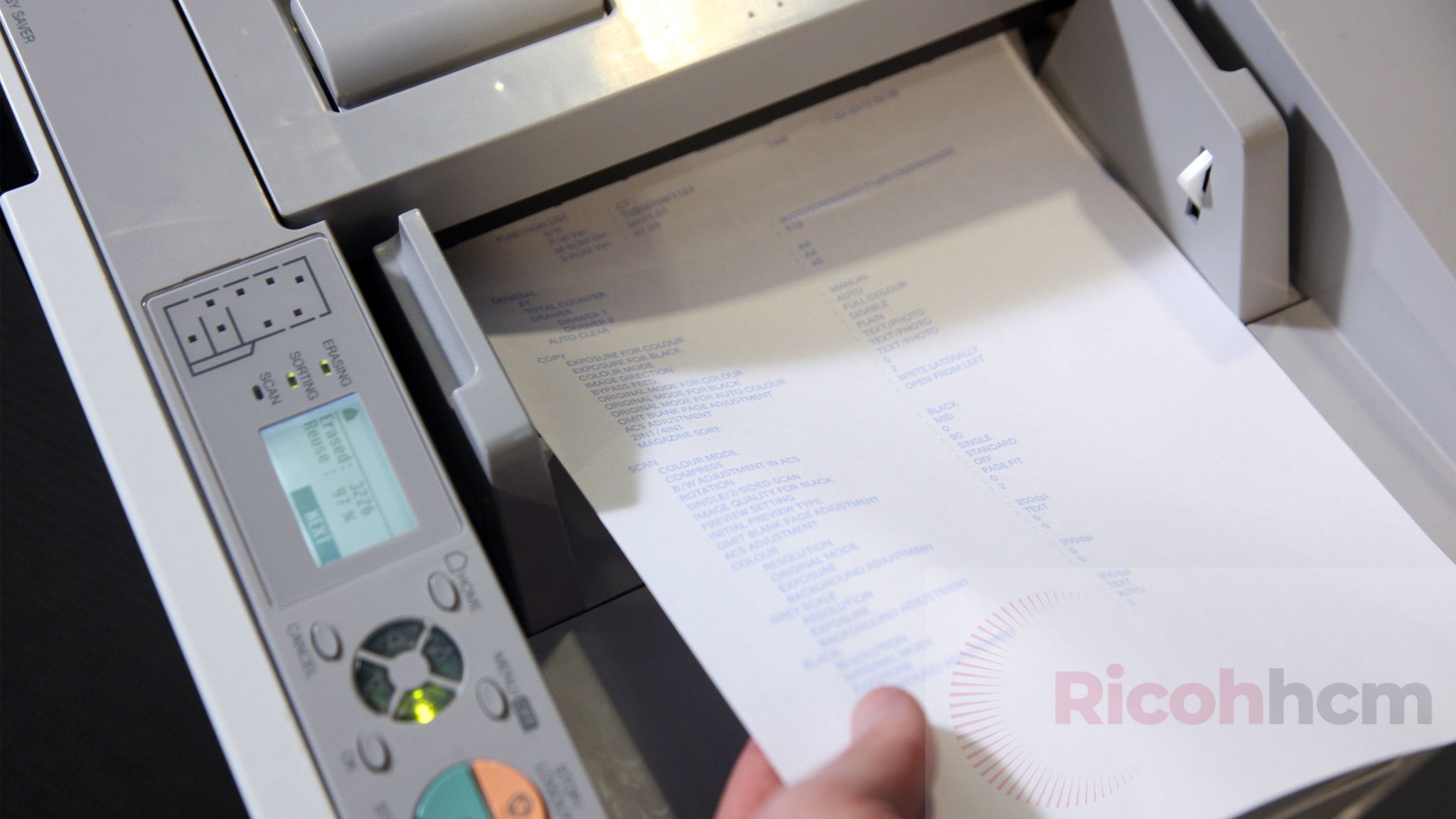
Việc mực in bị quá đậm hay quá nhạt ảnh hưởng rất nhiều đến chất lượng bản chụp. Bạn có thể sử dụng một số cách để điều chỉnh lượng mực máy photo của mình
Việc mực in bị quá đậm hay quá nhạt ảnh hưởng rất nhiều đến chất lượng bản chụp. Bạn có thể sử dụng một số cách để điều chỉnh mực máy photocopy của mình

Vệ sinh hệ thống gương quét và gương bắn tia laze

  • Khi thấy trạng thái bản in thành phẩm/photocopy bị những tình trạng như:
  • Bị mờ, chữ không rõ
  • Không đều màu
  • Có những vết chấm bẩn nhỏ trên bề mặt
Lúc này việc cần làm trước tiên là vệ sinh hệ thống gương (chỗ bạn đặt bản gốc lên để sao chụp), vệ sinh gương quét mặt 1, 2, vệ sinh gương bắn tia laze. Lúc làm vệ sinh, người dùng nên có hiểu biết nhất định về máy photocopy, thực hiện đúng cách và nhẹ nhàng.
→ Lưu ý rằng bạn cần sử dụng khăn mềm để vệ sinh mặt gương, làm sạch hết bụi bặm ở khu vực này. Tuyệt đối không sử dụng những loại khăn cứng, hoặc có mặt xù xì vì sẽ làm trầy xước mặt gương.

Kiểm tra hệ thống cấp mực của máy photocopy

Hệ thống cấp mực là bộ phận:
  • Làm nhiệm vụ cấp mực cho bản in thành phẩm/bản sao chụp
  • Quyết định đến việc mực in xuống có đều hay không
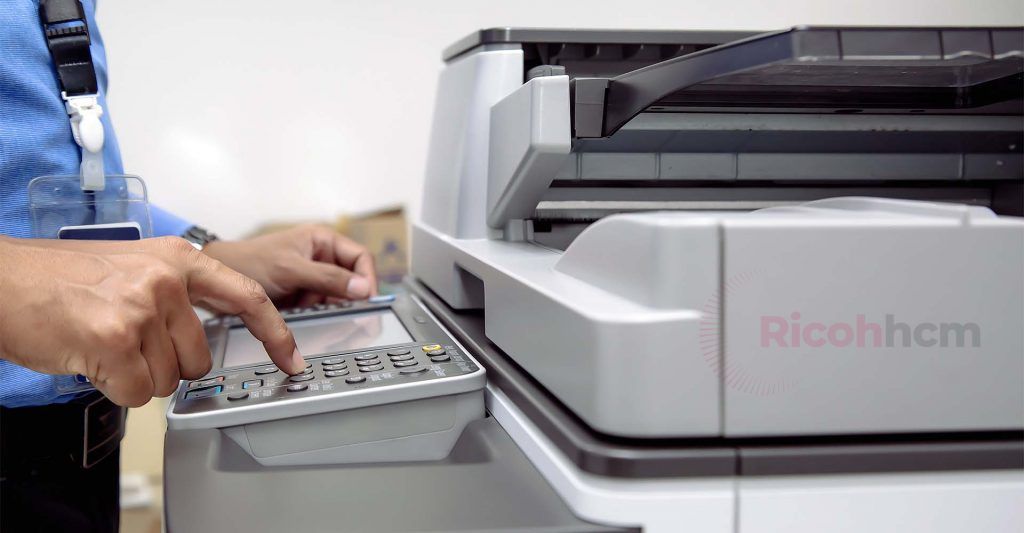
Nếu hệ thống cấp mực vẫn còn hoạt động bình thường thì bạn cần thực hiện việc điều chỉnh hệ thống cấp mực để điều chỉnh mực máy photocopy
Nếu hệ thống cấp mực vẫn còn hoạt động bình thường thì bạn cần thực hiện việc điều chỉnh hệ thống cấp mực để đđiều chỉnh mực máy photocopy
Nên việc vệ sinh hệ thống cấp mực của máy sẽ có liên quan trực tiếp đến việc chất lượng bản in có rõ ràng, sắc nét, sạch sẽ… hay không. Nếu bạn kiểm tra và thấy hệ thống cấp mực bị hỏng thì việc cần làm là nên thay một hệ thống cấp mực mới. Nhưng nếu bộ phận này vẫn còn hoạt động bình thường thì bạn cần thực hiện việc điều chỉnh hệ thống cấp mực để điều chỉnh mực máy photocopy

Điều chỉnh cấp mực của trục cấp mực

Trục cấp mực là bộ phận có nhiệm vụ lấy mực từ ngăn chứa mực và cung cấp cho máy.

Để điều chỉnh cấp mực của trục cấp mực trên máy photocopy bạn thực hiện như sau:

Bấm 107

Nhấn và giữ phím Clear/Stop để vào SP-Mode.

Chọn: mã bơm mực 2-207.
Khi chạy mã test, bạn có thể quan sát bằng mắt hoặc dùng tay để kiểm tra xem trục cấp mực vẫn đang làm việc tốt hay không.
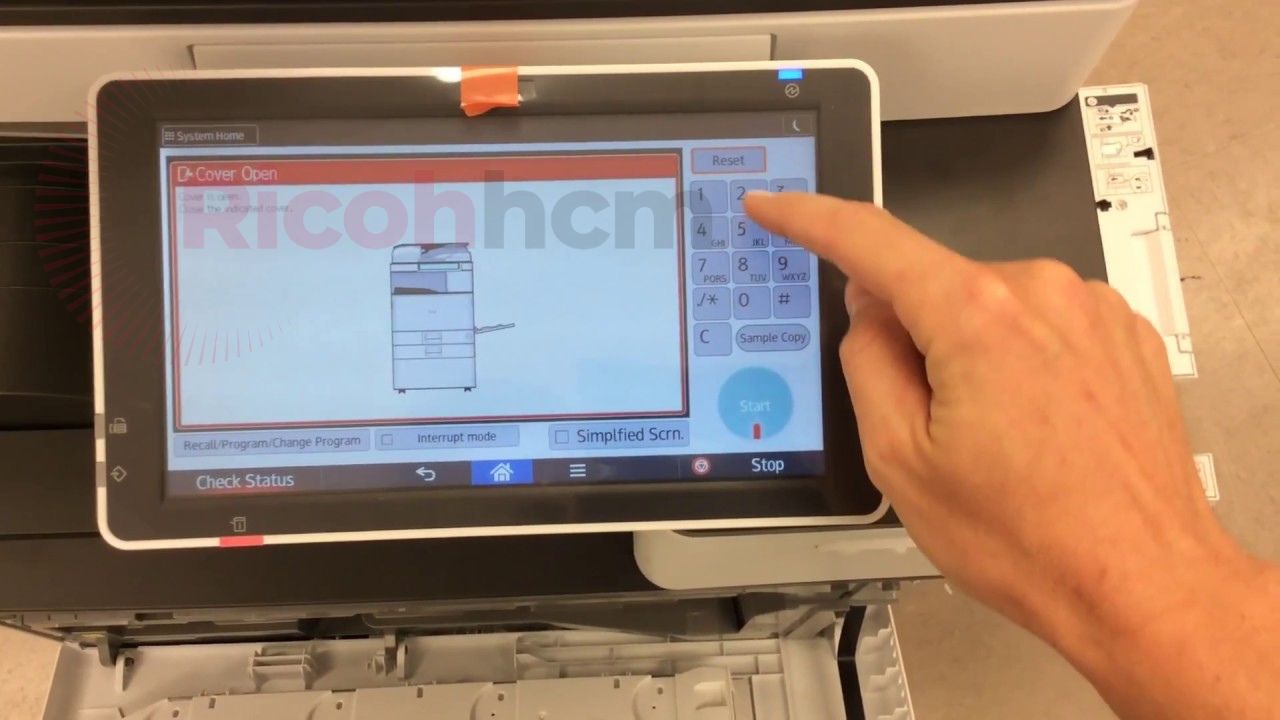
điều chỉnh mực máy photocopy : Nhấn và giữ phím Clear/Stop để vào SP-Mode để điều chỉnh cấp mực của trục cấp mực

Cách điều chỉnh mực máy photocopy

Để điều chỉnh mực máy photocopy bạn thực hiện như sau:
Bạn cần điều chỉnh từ điện áp trục 2201 để chỉnh mực máy photocopy phù hợp với drum và từ.

Chọn: mã bơm mực 2-201-1

Mã  2-201-1 được sử dụng để chỉnh bias từ. Thông số mã này nên ở mức trên 550.
Nếu chỉnh xuống thấp thì mực bản sao chụp sẽ nhạt, còn lên cao thì mực bản sao chụp sẽ đậm.

Chọn: mã bơm mực 2-201-2

Mã 2-201-2 được sử dụng để điều chỉnh mực cho hộp tư. Bạn có thể dùng mã này để điều chỉnh mức độ đậm, nhạt của mực.
Nếu chỉnh lên cao thì cấp mực ít, còn chỉnh xuống thấp thì mực nhiều. Bạn dùng  theo ý muốn.
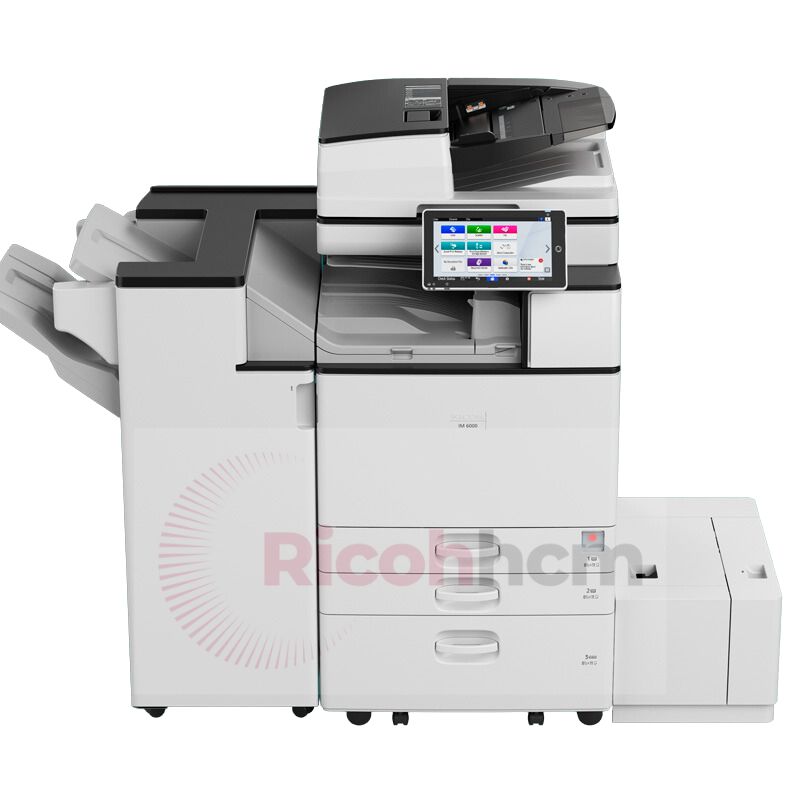
Một lưu ý nhỏ cho việc điều chỉnh mực máy photocopy là bạn nên tăng giảm từ từ và in/sao chụp lại thử để xem mức độ mực đã như ý chưa, nếu chưa thì tiếp tục điề chỉnh, tránh tăng một lần quá cao hoặc quá thấp
Một lưu ý nhỏ cho việc đđiều chỉnh mực máy photocopy là bạn nên tăng giảm từ từ và in/sao chụp lại thử để xem mức độ mực đã như ý chưa, nếu chưa thì tiếp tục điề chỉnh, tránh tăng một lần quá cao hoặc quá thấp

Chọn: mã bơm mực 2209

Mã này đặc biệt ngược lại với hai mã trên: chỉ số càng thấp thì mực càng cao và ngược lại.

Chọn: mã bơm mực 2001

Mã này được sử dụng để điều chỉnh cao áp sạc.
Thông số này xuống thấp thì máy sẽ cho bản in chụp đậm hơn.
Bạn không nên chỉnh thông số mã này quá thấp vì sẽ làm cho bản in/sao chụp bị tối, đen nền, mất thẩm mỹ.
Một lưu ý nhỏ cho điều chỉnh mực máy photocopy là bạn nên tăng giảm từ từ và in/sao chụp lại thử để xem mức độ mực đã như ý chưa, nếu chưa thì tiếp tục điề chỉnh, tránh tăng một lần quá cao hoặc quá thấp.

Các câu hỏi thường gặp khi xử lý lỗi bản in trên máy Ricoh

Các câu hỏi thường gặp khi xử lý lỗi bản in trên máy Ricoh

Dưới đây là lời giải đáp cho những băn khoăn phổ biến trong quá trình căn chỉnh máy photocopy.

Làm thế nào để tăng độ đậm của mực máy photo Ricoh hiệu quả?

Bạn nên kết hợp cả hai cách: chỉnh tạm thời trên màn hình điều khiển thông qua phím Lighter/Darker cho từng tác vụ in, và áp dụng cách chỉnh độ đậm nhạt mực máy photo ricoh qua mã SP 2-201 để duy trì độ nét ổn định lâu dài.

Mã lỗi báo hết mực của máy Ricoh thường gặp là gì?

Khi cảm biến nhận diện lượng mực cấp không đủ hoặc cụm từ bị cạn mực, màn hình sẽ hiển thị cảnh báo yêu cầu nạp thêm mực (Add Toner) hoặc xuất hiện các mã lỗi liên quan đến cảm biến TD như SC 390, SC 391, SC 392.

Khi nào nên thực hiện reset máy photocopy Ricoh?

Bạn chỉ nên reset khi máy gặp lỗi phần mềm tạm thời, kẹt lệnh in trong bộ nhớ, hoặc cần xóa các mã lỗi cụm sấy (như SC 541, SC 542) sau khi đã xử lý xong sự cố phần cứng.

Lưu ý quan trọng khi tự điều chỉnh thông số kỹ thuật máy photocopy Ricoh

Lưu ý quan trọng khi tự điều chỉnh thông số kỹ thuật máy photocopy Ricoh

Việc can thiệp vào chế độ kỹ thuật đòi hỏi sự cẩn trọng để tránh gây ra các hư hỏng ngoài ý muốn.

Ghi lại thông số mặc định trước khi thay đổi

Hãy chụp ảnh màn hình hoặc ghi chú lại giá trị ban đầu của từng mã lệnh ra giấy. Nếu sau khi chỉnh bản in không đạt yêu cầu hoặc xuất hiện vệt đen, bạn có thể dễ dàng khôi phục lại trạng thái cũ.

Không tự ý thay đổi các mã SP khác nếu không hiểu rõ

Hệ thống Service Mode chứa hàng trăm mã điều khiển điện áp cao áp, laser và nhiệt độ sấy. Thay đổi sai các mã này có thể dẫn đến hiện tượng tràn mực, đánh lửa trống in (drum) hoặc làm cháy cụm sấy.

Lời kết

Việc chỉnh mực máy Ricoh đúng cách sẽ giúp bản in rõ nét hơn, hạn chế tình trạng quá đậm, quá nhạt hoặc phân bố mực không đồng đều. Tuy nhiên, nếu đã điều chỉnh thiết lập mà chất lượng bản in vẫn không cải thiện, nguyên nhân có thể đến từ hộp mực, trống, gạt mực hoặc cụm cấp mực bên trong máy. Khi đó, người dùng không nên tiếp tục tăng giảm thông số một cách tùy ý vì có thể làm việc chẩn đoán lỗi trở nên khó hơn.

Nếu máy Ricoh thường xuyên gặp vấn đề về mật độ mực hoặc chất lượng bản in, Photocopy Đức Lan cung cấp dịch vụ sửa chữa, bảo trì, cho thuê và mua bán máy photocopy Ricoh cho văn phòng và doanh nghiệp. Đội ngũ kỹ thuật hỗ trợ kiểm tra tình trạng máy, xử lý lỗi và tư vấn cấu hình phù hợp, giúp thiết bị duy trì chất lượng in ổn định và đáp ứng tốt nhu cầu sử dụng lâu dài.

Để lại một bình luận

Email của bạn sẽ không được hiển thị công khai. Các trường bắt buộc được đánh dấu *

All in one