Bạn đang cần in gấp một tài liệu từ điện thoại nhưng chưa biết cách kết nối điện thoại với máy photocopy Ricoh? Việc này thực sự đơn giản hơn bạn nghĩ. Chỉ cần một ứng dụng phù hợp và chung mạng WiFi, bạn có thể in và scan tài liệu ngay tại chỗ. Ricoh Đức Lan sẽ hướng dẫn bạn từng bước chi tiết, từ khâu chuẩn bị đến xử lý lỗi thường gặp.
Điều kiện cần chuẩn bị trước khi kết nối
Trước khi bắt tay vào việc cài đặt, Ricoh Đức Lan muốn bạn nắm rõ một vài điều kiện tiên quyết. Việc chuẩn bị kỹ lưỡng sẽ giúp quá trình kết nối diễn ra trơn tru và hạn chế tối đa các lỗi phát sinh. Hãy kiểm tra lần lượt các yếu tố dưới đây để đảm bảo thiết bị của bạn sẵn sàng.
Yêu cầu đối với máy photocopy Ricoh và mạng WiFi
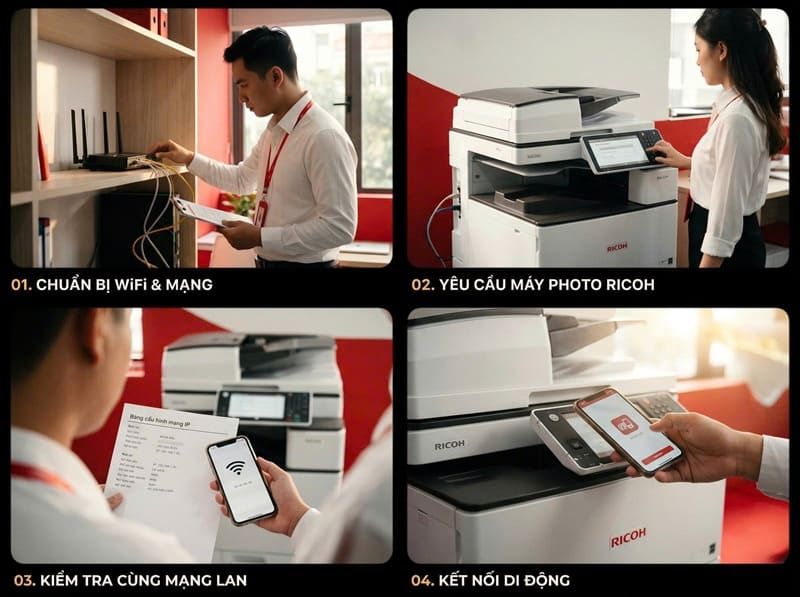
Máy photocopy Ricoh của bạn cần được trang bị tính năng kết nối mạng. Hầu hết các dòng máy văn phòng hiện nay đều có cổng mạng LAN hoặc hỗ trợ WiFi. Máy cần được kết nối với cùng một router mà điện thoại của bạn đang sử dụng.
Bạn nên kiểm tra mật khẩu WiFi và đảm bảo tín hiệu mạng ổn định. Một mạng WiFi yếu hoặc chập chờn có thể khiến lệnh in bị gián đoạn. Nếu máy Ricoh sử dụng kết nối có dây, bạn cần đảm bảo dây mạng hoạt động tốt và router phát WiFi cho điện thoại.
Kiểm tra điện thoại và máy Ricoh có cùng mạng LAN
Đây là bước quan trọng nhất trong việc kết nối điện thoại với máy photocopy Ricoh. Cả hai thiết bị phải nằm trong cùng một mạng nội bộ. Nếu máy photocopy thuộc mạng công ty và điện thoại đang dùng dữ liệu di động, chúng sẽ không nhận ra nhau.
Bạn hãy vào phần cài đặt WiFi trên điện thoại để kiểm tra tên mạng. Sau đó, kiểm tra địa chỉ IP của máy photocopy. Một cách đơn giản là in bảng cấu hình mạng từ máy Ricoh. Danh sách này sẽ cho bạn biết máy đang ở dải IP nào. Hai địa chỉ IP phải có cùng lớp mạng, ví dụ cùng 192.168.1.x.
Các dòng máy Ricoh hỗ trợ kết nối điện thoại
Không phải tất cả các máy Ricoh đều hỗ trợ kết nối trực tiếp với điện thoại. Các dòng máy đời mới như Ricoh IM series, MP series, và các dòng màu MPC đều hỗ trợ rất tốt. Tính năng này thường đi kèm với các tùy chọn như WiFi Direct hoặc NFC.
Nếu máy của bạn là dòng quá cũ, có thể chức năng này chưa được tích hợp. Bạn nên tra cứu tài liệu kỹ thuật hoặc hỏi nhà cung cấp dịch vụ. Nhìn chung, các máy có màn hình cảm ứng hỗ trợ cài app thường làm việc tốt với điện thoại.
Ứng dụng Ricoh cần cài đặt trên điện thoại
Để biến điện thoại thành một trung tâm điều khiển từ xa cho máy photocopy, bạn cần công cụ trung gian. Ricoh cung cấp các ứng dụng chính thức giúp việc in ấn và quét tài liệu trở nên dễ dàng. Ricoh Đức Lan sẽ giới thiệu hai ứng dụng phổ biến nhất để bạn lựa chọn.
Giới thiệu ứng dụng Ricoh Smart Device Connector
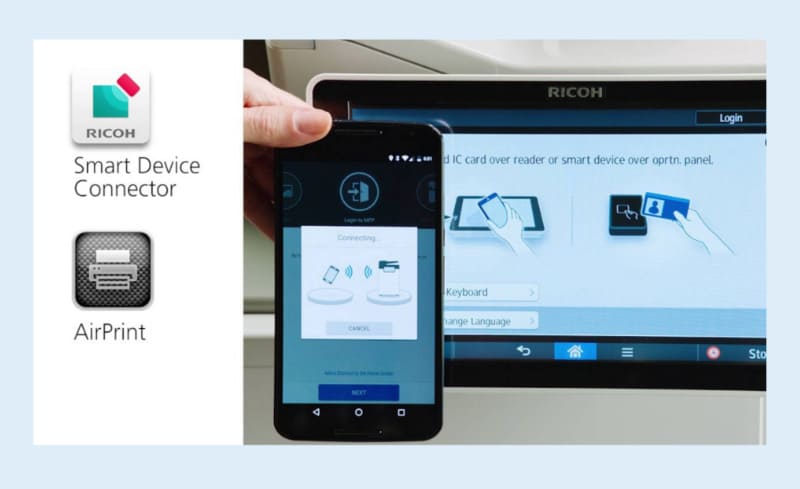
Ricoh Smart Device Connector là ứng dụng đa năng được thiết kế để quản lý máy photocopy Ricoh. Ứng dụng này không chỉ hỗ trợ in và scan. Nó còn cho phép bạn kiểm tra trạng thái máy, theo dõi lượng mực và thực hiện một số thao tác quản trị cơ bản.
Điểm mạnh của ứng dụng này là khả năng kết nối linh hoạt. Bạn có thể dùng mã QR, NFC hoặc nhập địa chỉ IP thủ công. Giao diện của ứng dụng khá trực quan và thường xuyên được cập nhật để tối ưu hơn.
Giới thiệu ứng dụng RICOH Smart Device Print & Scan
Nếu nhu cầu của bạn chỉ gói gọn trong việc in từ điện thoại hoặc quét tài liệu từ máy Ricoh về điện thoại, thì đây là lựa chọn gọn nhẹ hơn. Ứng dụng RICOH Smart Device Print & Scan tập trung vào hai tác vụ chính: in và quét.
Giao diện đơn giản giúp người mới dùng dễ làm quen. Bạn không cần phải hiểu quá nhiều về kỹ thuật. Chỉ cần chọn file cần in, chọn máy Ricoh đã kết nối và nhấn nút in. Tương tự, thao tác quét cũng rất nhanh chóng.
Tải và cài đặt ứng dụng trên iPhone
Người dùng iPhone có thể tải ứng dụng trực tiếp từ App Store. Bạn hãy mở App Store, tìm kiếm cụm từ Ricoh Smart Device Connector. Kho ứng dụng sẽ hiển thị kết quả tương ứng với nhà phát hành Ricoh.
- Mở App Store trên iPhone.
- Nhập tên ứng dụng vào ô tìm kiếm.
- Nhấn nút Tải về (biểu tượng đám mây hoặc nút GET).
- Xác nhận bằng Face ID, Touch ID hoặc mật khẩu Apple ID.
- Chờ quá trình tải xuống và cài đặt hoàn tất.
Sau khi cài đặt, biểu tượng ứng dụng sẽ xuất hiện trên màn hình chính. Bạn không nên tải các ứng dụng bên thứ ba có tên tương tự để tránh xung đột hoặc rò rỉ dữ liệu.
Tải và cài đặt ứng dụng trên Android
Với thiết bị Android, bạn thực hiện tương tự qua Google Play Store. Hãy đảm bảo thiết bị của bạn đang chạy phiên bản Android đủ mới để tương thích với ứng dụng. Hầu hết các máy từ Android 8.0 trở lên đều hoạt động ổn định.
- Truy cập CH Play trên điện thoại Android.
- Tìm kiếm chính xác tên RICOH Smart Device Print & Scan.
- Kiểm tra nhà phát hành là RICOH Co., Ltd.
- Chạm vào nút Cài đặt.
- Cho phép các quyền cần thiết như truy cập ảnh, file và vị trí nếu được yêu cầu.
Việc cấp quyền truy cập bộ nhớ rất quan trọng. Nó giúp ứng dụng đọc được các file PDF, hình ảnh hay Word mà bạn muốn in.
Hướng dẫn kết nối điện thoại với máy photocopy Ricoh qua WiFi
Đây là phương thức phổ biến và ổn định nhất cho môi trường văn phòng. Khi cả điện thoại và máy Ricoh cùng kết nối chung một mạng WiFi, dữ liệu sẽ được truyền tải qua router nội bộ. Ricoh Đức Lan sẽ hướng dẫn chi tiết cho từng hệ điều hành.
Kết nối iPhone với máy Ricoh qua WiFi
Kết nối iPhone với máy Ricoh qua WiFi là thao tác cơ bản để bắt đầu sử dụng tính năng in ấn không dây. Bạn cần chắc chắn iPhone đang bắt đúng sóng WiFi của văn phòng. Sau đó, việc tìm kiếm máy in trở nên cực kỳ đơn giản.
Mở ứng dụng Ricoh Smart Device Connector trên iPhone. Nhấn vào biểu tượng dấu cộng hoặc mục Thêm máy. Ứng dụng sẽ quét toàn bộ mạng LAN để tìm các thiết bị Ricoh đang hoạt động. Khi biểu tượng máy photocopy xuất hiện, bạn chỉ cần chạm vào để thiết lập kết nối.
Kết nối Android với máy photocopy Ricoh qua WiFi
Thao tác trên Android cũng gần như tương tự. Điểm khác biệt nhỏ nằm ở giao diện cho phép người dùng tùy biến sâu hơn. Sau khi mở ứng dụng, bạn hãy chọn mục Kết nối máy.
Hệ thống sẽ cung cấp danh sách các máy photocopy Ricoh có trong mạng. Nếu máy của bạn không hiển thị, hãy kiểm tra lại kết nối WiFi. Đôi khi tường lửa của router chặn tín hiệu tìm kiếm. Lúc này, bạn có thể chọn nhập địa chỉ IP thủ công của máy photocopy.
Cách tìm máy Ricoh trong ứng dụng khi cùng mạng
Nếu ứng dụng không tự động liệt kê máy, đừng quá lo lắng. Bạn có thể tìm máy Ricoh bằng địa chỉ IP. Địa chỉ này thường được in trong bảng cấu hình mạng của máy photocopy.
- Nhấn nút [Tìm kiếm] hoặc biểu tượng kính lúp trong ứng dụng.
- Chờ vài giây để ứng dụng quét mạng.
- Nếu không thấy, chọn mục Nhập thủ công.
- Điền dãy số IP của máy photocopy, ví dụ 192.168.1.25.
- Xác nhận để hoàn tất ghép nối.
Sau khi kết nối thành công, tên máy hoặc địa chỉ IP sẽ được lưu trong danh sách thiết bị của bạn. Lần sau bạn chỉ cần mở ứng dụng và sử dụng lại mà không cần cài đặt lại.
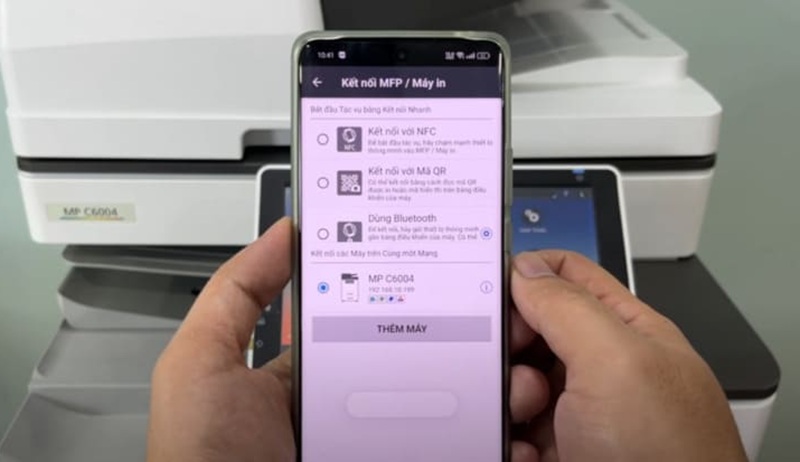
Kết nối nhanh bằng mã QR, NFC hoặc Bluetooth
Ngoài cách kết nối WiFi truyền thống, Ricoh còn cung cấp các phương thức ghép nối nhanh chóng hơn. Những công nghệ này giúp bạn tiết kiệm thời gian khi chỉ cần sử dụng máy trong một lần duy nhất hoặc khi không muốn nhập mật khẩu phức tạp.
Quét mã QR trên màn hình máy photocopy Ricoh
Hầu hết các dòng máy Ricoh hiện đại đều hiển thị mã QR trên màn hình chờ. Mã này chứa đựng thông tin kết nối của máy. Bạn không cần phải nhập bất kỳ dãy số IP nào.
Trong ứng dụng Ricoh trên điện thoại, hãy tìm biểu tượng quét mã QR. Đưa camera lại gần màn hình máy photocopy. Khi camera nhận diện thành công, quá trình ghép nối diễn ra tức thì. Phương pháp này đặc biệt hữu ích cho khách đến thăm văn phòng.
Kết nối qua NFC trên dòng máy Ricoh hỗ trợ
Công nghệ NFC cho phép chạm nhẹ điện thoại vào khu vực quy định trên máy photocopy. Khi đó, kết nối WiFi hoặc Bluetooth sẽ được tự động thiết lập mà không cần thao tác thủ công.
Bạn cần bật tính năng NFC trên điện thoại Android. Sau đó, đưa mặt lưng điện thoại chạm vào biểu tượng NFC trên bảng điều khiển của máy Ricoh. Ngay lập tức, ứng dụng sẽ nhận diện máy và sẵn sàng nhận lệnh. Lưu ý rằng iPhone hạn chế khả năng NFC cho các tác vụ này, vì vậy phương pháp này chủ yếu áp dụng cho Android.
Kết nối Bluetooth với máy Ricoh tương thích
Một số dòng máy được trang bị bộ thu Bluetooth riêng. Tốc độ của Bluetooth thường chậm hơn WiFi. Vì vậy, Ricoh Đức Lan khuyến nghị dùng Bluetooth cho việc scan tài liệu nhỏ hoặc in văn bản ít trang.
Hãy bật Bluetooth trên điện thoại và bật chế độ ghép nối trên máy in. Vào phần cài đặt Bluetooth của điện thoại, tìm tên máy Ricoh và xác nhận ghép nối. Sau đó, ứng dụng Ricoh sẽ sử dụng kênh truyền này để gửi dữ liệu.
Cách in tài liệu từ điện thoại qua máy photocopy Ricoh
Đây là phần bạn chờ đợi nhất. Việc in từ điện thoại qua máy photocopy Ricoh giờ đây đã trở nên cực kỳ phổ biến. Dù là file PDF, ảnh chụp hay tài liệu văn bản, bạn đều có thể xuất bản chỉ trong vài giây.
Các bước in từ iPhone với ứng dụng Ricoh
Người dùng iPhone có thể in tài liệu trực tiếp từ ứng dụng Ricoh hoặc sử dụng tính năng in của hệ điều hành. Cách phổ biến nhất là mở tệp tin và chia sẻ qua ứng dụng Ricoh.
- Mở tài liệu cần in trên iPhone (thường là trong ứng dụng File hoặc Ảnh).
- Nhấn nút Chia sẻ (hình vuông có mũi tên hướng lên).
- Tìm và chọn biểu tượng của ứng dụng Ricoh.
- Ứng dụng tự động mở ra với các tùy chọn cài đặt.
- Chọn máy photocopy Ricoh đã kết nối.
- Nhấn nút In để hoàn tất.
Các bước in từ Android với ứng dụng Ricoh
Với Android, bạn có thể thực hiện qua menu chia sẻ của bất kỳ ứng dụng nào. Hệ thống chia sẻ của Android rất linh hoạt và tích hợp sâu với các ứng dụng in ấn.
- Mở tệp cần in (ảnh, Google Docs, PDF).
- Chạm vào biểu tượng ba chấm hoặc menu Chia sẻ.
- Chọn RICOH Smart Device Print & Scan từ danh sách.
- Kết nối tới máy photocopy đã lưu.
- Điều chỉnh các thông số nếu cần.
- Bấm nút Print hoặc In để gửi lệnh.
Tùy chỉnh khổ giấy, màu sắc và số bản in
Trước khi nhấn nút in cuối cùng, hãy dành vài giây để kiểm tra tùy chỉnh. Nhiều người thường bỏ qua bước này dẫn đến lãng phí giấy và mực.
- Khổ giấy: Chọn A4, A3 hoặc Letter tùy theo nhu cầu. Mặc định thường là A4.
- Màu sắc: Chọn in màu hoặc in đen trắng. In đen trắng giúp tiết kiệm mực in màu đáng kể.
- Số bản in: Nhập số lượng bản sao mong muốn.
- In hai mặt: Nếu máy hỗ trợ bộ đảo mặt, hãy bật tùy chọn in duplex để tiết kiệm giấy.
Việc kiểm tra này giúp bản in ra đúng ý đồ của bạn ngay từ lần đầu tiên. Nó hạn chế tình trạng phải in lại vì sai khổ giấy hoặc không đủ số lượng.
Cách quét tài liệu từ máy Ricoh về điện thoại
Tính năng quét (scan) biến chiếc máy photocopy thành một máy scan không dây tiện lợi. Thay vì phải cắm USB, bạn có thể nhận file scan trực tiếp ngay trên màn hình điện thoại của mình. Quét tài liệu từ máy Ricoh về điện thoại là một trong những tính năng hữu ích nhất của ứng dụng.
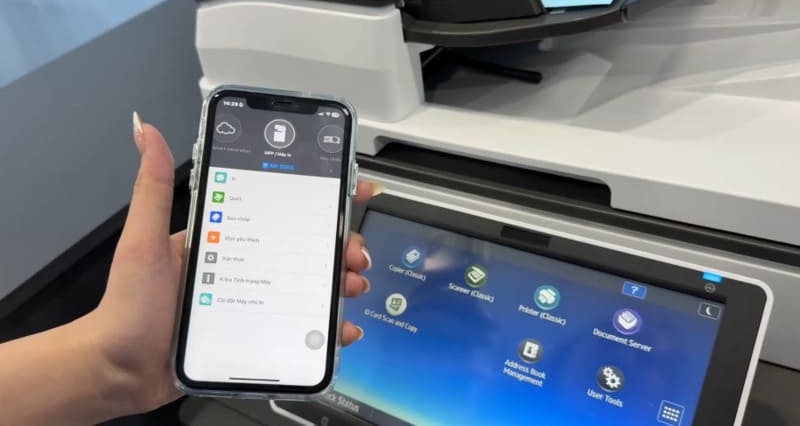
Quét tài liệu về iPhone bằng ứng dụng Ricoh
Hãy đặt tài liệu cần quét lên mặt kính hoặc khay nạp tự động của máy Ricoh. Sau đó, mở ứng dụng Ricoh trên iPhone.
- Tại màn hình chính của ứng dụng, chọn chức năng Quét (Scan).
- Nhấn nút Bắt đầu trên màn hình ứng dụng.
- Máy photocopy sẽ kêu và bắt đầu quá trình quét.
- Hình ảnh quét sẽ được truyền trực tiếp về màn hình iPhone.
- Bạn có thể xem trước kết quả và lưu lại.
Quét tài liệu về Android bằng ứng dụng Ricoh
Thao tác trên Android cũng tương tự như trên iPhone. Điểm khác biệt thường nằm ở vị trí đặt các nút chức năng trong giao diện người dùng.
- Mở ứng dụng Ricoh Smart Device Connector.
- Tìm biểu tượng máy quét và chạm vào.
- Chọn nguồn quét: Mặt kính (platen) hoặc Khay nạp (ADF).
- Chọn định dạng file đầu ra là PDF hoặc JPEG.
- Nhấn nút quét trên điện thoại. Máy photocopy sẽ nhận lệnh và quét.
Quá trình này diễn ra khá nhanh. Độ phân giải quét có thể được tùy chỉnh từ 200dpi đến 600dpi tùy theo nhu cầu lưu trữ hay in lại.
Lưu file scan vào bộ nhớ hoặc gửi qua email
Sau khi scan xong, ứng dụng sẽ hỏi bạn muốn xử lý file như thế nào. Có hai lựa chọn phổ biến nhất là lưu vào bộ nhớ điện thoại hoặc chia sẻ qua các ứng dụng khác.
- Lưu vào Ảnh: Dành cho file ảnh JPEG. Ảnh sẽ được lưu vào thư viện của bạn.
- Lưu vào File: Dành cho file PDF. Bạn có thể chọn thư mục lưu trữ trên iCloud hoặc bộ nhớ máy.
- Gửi qua email: Nhấn vào biểu tượng chia sẻ. Chọn ứng dụng Mail hoặc Gmail và nhập địa chỉ người nhận.
- Lưu vào Drive: Tải trực tiếp lên Google Drive hoặc Dropbox để đồng bộ.
Việc lưu trữ dạng PDF thường được khuyến khích cho tài liệu công việc vì tính chuyên nghiệp và khả năng tìm kiếm văn bản.
Lỗi thường gặp khi kết nối điện thoại với máy Ricoh
Dù quy trình có vẻ đơn giản, đôi khi vẫn có sự cố xảy ra. Đừng vội gọi thợ kỹ thuật. Hầu hết các lỗi đều có thể tự khắc phục tại chỗ nếu bạn biết nguyên nhân. Ricoh Đức Lan sẽ liệt kê các vấn đề phổ biến nhất khi kết nối điện thoại với máy photocopy Ricoh.
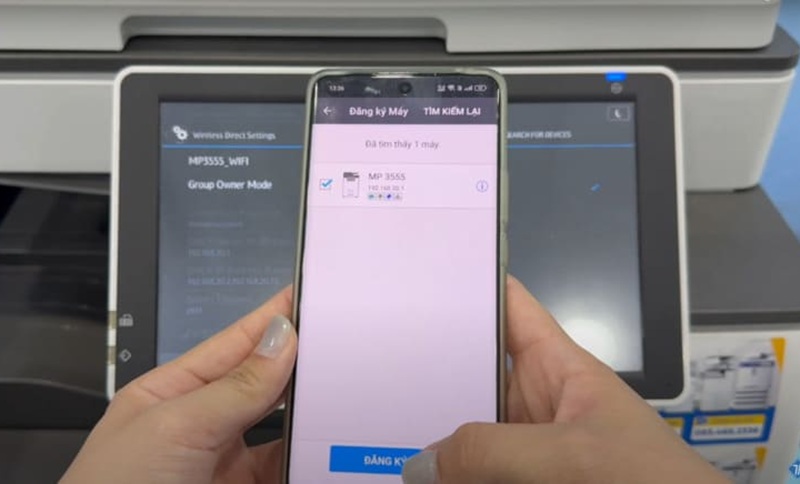
Vì sao điện thoại không tìm thấy máy photocopy Ricoh
Đây là tình huống phổ biến nhất. Thủ phạm thường là do khác mạng LAN. Có thể điện thoại của bạn đang bắt nhầm WiFi khách (Guest WiFi) trong khi máy in ở mạng nội bộ chính.
Một nguyên nhân khác là tính năng cách ly mạng (AP Isolation) trên router. Tính năng này ngăn các thiết bị trong cùng mạng giao tiếp với nhau. Bạn cần vào cài đặt router để tắt chế độ này. Hãy thử tắt và bật lại WiFi trên điện thoại, sau đó khởi động lại ứng dụng Ricoh.
Lỗi không in được từ điện thoại và cách khắc phục
Có kết nối nhưng lệnh in không được thực hiện. Kiểm tra xem máy photocopy có đang ở trạng thái sẵn sàng không. Có thể máy đang báo hết giấy hoặc kẹt giấy.
Nếu máy hiển thị lỗi mực in, bạn cần xử lý linh kiện trước. Một số trường hợp, file tài liệu bị hỏng hoặc quá nặng khiến việc gửi dữ liệu thất bại. Bạn hãy thử in một file khác nhẹ hơn để kiểm tra. Kiểm tra xem máy Ricoh có cài đặt chế độ xác thực người dùng hay không. Nếu có, bạn phải nhập mã PIN hoặc tài khoản trong ứng dụng.
Lỗi quét tài liệu không nhận máy Ricoh
Ứng dụng báo lỗi khi bạn cố gắng quét. Hãy chú ý đến thông báo chi tiết. Nếu máy Ricoh đang bận xử lý một tác vụ sao chụp, nó có thể từ chối lệnh quét từ xa.
Đảm bảo nắp máy photocopy hoặc khay nạp tài liệu đã được đóng kín. Cảm biến của máy sẽ không hoạt động nếu nắp bị hở. Bạn cũng nên kiểm tra dung lượng bộ nhớ còn trống trên điện thoại. Nếu điện thoại hết bộ nhớ, file scan không thể lưu về.
Kiểm tra firmware máy Ricoh và cập nhật ứng dụng
Công nghệ thay đổi liên tục. Một ứng dụng phiên bản cũ có thể không tương thích với hệ điều hành mới trên điện thoại của bạn. Hãy vào App Store hoặc CH Play để cập nhật ứng dụng Ricoh lên phiên bản mới nhất.
Tương tự, firmware của máy photocopy cũng cần được cập nhật. Firmware cũ có thể chứa lỗi bảo mật hoặc lỗi kết nối mạng. Bạn nên liên hệ nhà cung cấp dịch vụ hoặc truy cập trang quản trị web của máy Ricoh để kiểm tra phiên bản firmware mới. Việc duy trì phiên bản mới giúp quá trình in và scan ổn định hơn.
Kết luận
Việc kết nối điện thoại với máy photocopy Ricoh không còn là rào cản kỹ thuật khó khăn. Chỉ cần thực hiện đúng các bước chuẩn bị và chọn đúng ứng dụng, bạn đã có thể tận dụng tối đa sức mạnh của chiếc máy photocopy văn phòng.
Quy trình chuẩn bao gồm việc cài đặt ứng dụng RICOH Smart Device Print & Scan. Tiếp theo, bạn cần kết nối thiết bị vào chung mạng WiFi với máy in. Bạn có thể ghép nối nhanh bằng cách quét mã QR hiển thị trên màn hình máy. Cuối cùng, bạn chỉ việc chọn tệp tin và gửi lệnh in hoặc quét từ ứng dụng.
Ricoh Đức Lan hy vọng với hướng dẫn chi tiết này, bạn có thể tự tin thao tác với chiếc máy photocopy Ricoh của mình. Chúc bạn sử dụng thiết bị hiệu quả và tiết kiệm thời gian hơn trong công việc hàng ngày.