
Bạn đang tìm cách cài máy in Ricoh cho MacBook mà chưa biết bắt đầu từ đâu? Việc kết nối máy in văn phòng với hệ điều hành macOS đôi khi không liền mạch như trên Windows. Bài viết này từ Photocopy Đức Lan sẽ hướng dẫn bạn chi tiết từ khâu chuẩn bị, tải driver đến các bước thêm máy in qua WiFi, USB hay địa chỉ IP, giúp bạn tự thao tác ngay tại bàn làm việc.
Máy in Ricoh có hỗ trợ MacBook không?
Ricoh là thương hiệu máy in văn phòng phổ biến tại Việt Nam. Hầu hết các dòng máy in Ricoh đời mới đều hỗ trợ macOS. Tuy nhiên, mức độ hỗ trợ tùy thuộc vào model cụ thể và phiên bản hệ điều hành bạn đang dùng. Một số máy in đời cũ chỉ hỗ trợ Windows hoặc cần cài thêm driver PostScript để hoạt động ổn định trên MacBook.
Các chuẩn kết nối Ricoh hỗ trợ trên macOS
Ricoh cung cấp nhiều phương thức kết nối cho người dùng MacBook:
- AirPrint: Chuẩn in không cần driver của Apple, hoạt động tốt trên hầu hết MacBook chạy macOS 10.12 trở lên.
- Driver PPD/PostScript: Dành cho các model không có AirPrint hoặc cần tính năng in nâng cao.
- Giao thức IP (LPD/IPP): Kết nối trực tiếp qua địa chỉ IP, phù hợp văn phòng mạng LAN.
- USB: Kết nối có dây truyền thống, dễ cài đặt tạm thời.
AirPrint và driver PPD/PostScript khác nhau thế nào
Nhiều người phân vân giữa AirPrint và driver PPD. Ricoh AirPrint MacBook cho phép bạn thêm máy in mà không cần tải bất kỳ file cài đặt nào từ Ricoh. Hệ điều hành tự nhận diện máy in qua mạng. Ngược lại, driver PPD/PostScript là file mô tả khả năng in của máy. Bạn cần tải driver này khi máy in không hỗ trợ AirPrint hoặc khi cần sử dụng đầy đủ tính năng như in hai mặt, khổ giấy đặc biệt, hay quản lý mực chính xác.
Chuẩn bị trước khi cài máy in Ricoh cho MacBook
Sự chuẩn bị kỹ lưỡng giúp quá trình cài đặt diễn ra trơn tru. Bạn không cần là chuyên gia kỹ thuật nhưng nên nắm rõ vài thông tin cơ bản về thiết bị của mình.
Xác định model máy in và phiên bản macOS
Đầu tiên, hãy nhìn trực tiếp trên thân máy in để biết chính xác model, ví dụ Ricoh MP C3004, IM C3000 hay SP 330SN. Tiếp theo, kiểm tra phiên bản macOS trên MacBook bằng cách vào menu Apple, chọn About This Mac. Việc này quan trọng vì driver cũ có thể không tương thích với macOS mới, đặc biệt là các phiên bản sử dụng chip Apple Silicon.
Chọn kiểu kết nối phù hợp: WiFi, USB hay IP
Bạn cần quyết định cách kết nối phù hợp với môi trường làm việc:
- WiFi: Tiện lợi, không cần dây cáp, phù hợp văn phòng nhỏ hoặc in từ xa.
- IP: Ổn định hơn trong mạng LAN, thường dùng cho máy in văn phòng có địa chỉ tĩnh.
- USB: Nhanh nhất khi cần in ngay mà máy in không có mạng.
Hãy xác định rõ cách bạn muốn kết nối trước khi chuyển sang bước tải driver để chọn đúng loại.
Tải driver Ricoh cho macOS ở đâu
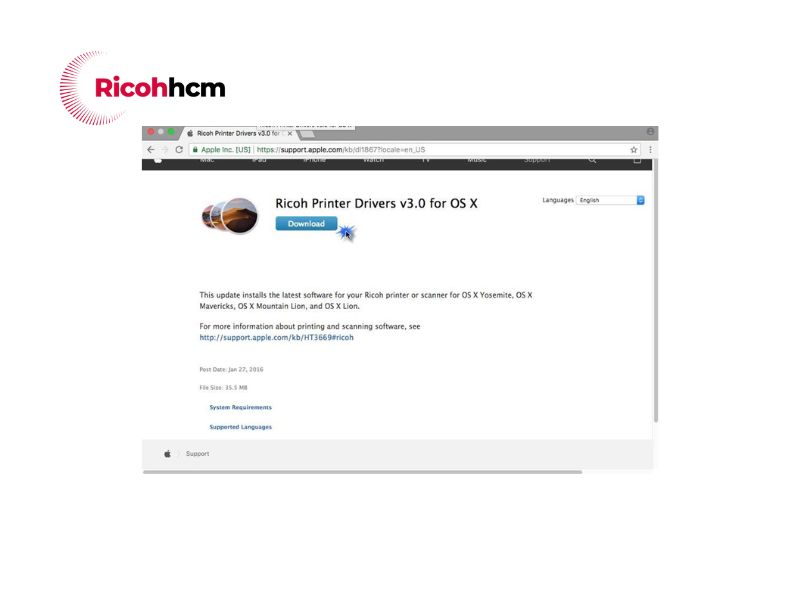
Nếu máy in Ricoh của bạn không hỗ trợ AirPrint, bước tải driver là bắt buộc. Chúng tôi khuyến khích bạn chỉ tải driver từ nguồn chính thức để tránh phần mềm độc hại hoặc driver lỗi thời.
Tải từ trang hỗ trợ Ricoh Việt Nam
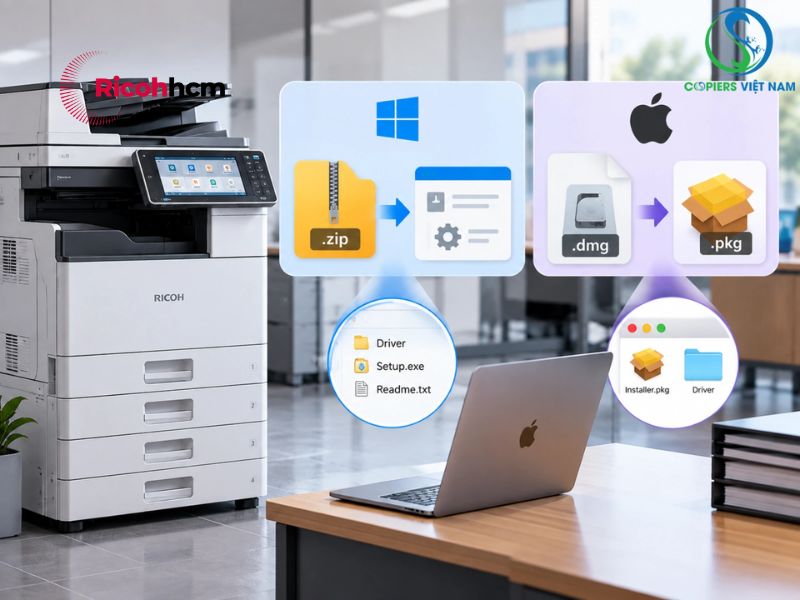
Trang web chính thức của Ricoh Việt Nam luôn có mục hỗ trợ tải xuống. Bạn truy cập vào đường dẫn hỗ trợ của Ricoh, tìm đến mục Downloads hoặc Driver. Nhập đúng model máy in của bạn vào ô tìm kiếm. Hệ thống sẽ liệt kê các file dành cho hệ điều hành macOS. Bạn nên ưu tiên file có định dạng .dmg hoặc .pkg để dễ cài đặt.
Chọn đúng driver theo model và chip Apple hoặc Intel
Đây là bước dễ gây nhầm lẫn. Nếu MacBook của bạn mới dùng chip Apple (M1, M2, M3, M4), hãy chọn driver có ghi chú hỗ trợ Apple Silicon hoặc Universal. Máy dùng chip Intel cần driver tương ứng. Cài sai kiến trúc chip có thể khiến driver không hoạt động. Một mẹo nhỏ là bạn hãy chọn phiên bản driver mới nhất, vì các bản cập nhật thường bao gồm cả hỗ trợ cho macOS mới.
Cách thêm máy in Ricoh trong System Settings
Sau khi đã tải driver hoặc xác định máy in hỗ trợ AirPrint, bạn sẽ thao tác chính trong phần cài đặt hệ thống của MacBook.
Thêm máy in bằng AirPrint không cần driver
Đây là cách nhanh nhất cho cài driver máy in Ricoh macOS mà không cần file cài. Bạn làm theo các bước:
- Mở System Settings trên MacBook.
- Kéo xuống chọn Printers & Scanners.
- Bấm nút Add Printer, Scanner, or Fax…
- Chờ vài giây, macOS sẽ quét các máy in khả dụng.
- Chọn máy in Ricoh của bạn trong danh sách. Nếu thấy dòng chữ Secure AirPrint hoặc Bonjour phía dưới tên máy, hệ điều hành sẽ tự chọn driver phù hợp.
- Bấm Add.
Cài bằng file driver PPD khi model không hỗ trợ AirPrint
Với các model cũ hơn, danh sách máy in có thể không hiển thị máy Ricoh của bạn. Lúc này bạn cần chọn mục Other hoặc tên máy có ghi chú Use: Select Software. Trong hộp thoại chọn driver, bạn tìm đúng tên model đã tải về ở bước trên. Nếu bạn đã tải file .pkg và cài đặt thành công, tên máy in sẽ xuất hiện trong danh sách để bạn chọn.
Minh họa các bước bằng ảnh chụp màn hình macOS
Giao diện macOS thay đổi nhẹ theo từng phiên bản. Tuy nhiên, các mục chính vẫn giữ nguyên tên gọi. Ở các phiên bản cũ là System Preferences, ở bản mới là System Settings. Các bước thao tác cơ bản vẫn giống nhau: tìm Printers & Scanners, bấm dấu cộng hoặc nút Add để thêm thiết bị.
Kết nối máy in Ricoh với MacBook qua WiFi
Kết nối không dây là lựa chọn phổ biến nhất. Khi máy in và MacBook ở cùng một mạng, việc kết nối trở nên rất thuận tiện.
Cấu hình Bonjour để tìm máy in trên cùng mạng
Bonjour là giao thức mạng tự động của Apple. Nó giúp MacBook tự động nhận diện máy in Ricoh mà không cần nhập thủ công địa chỉ. Để Bonjour hoạt động, bạn cần đảm bảo máy in và MacBook đang dùng chung một mạng WiFi. Vào mục System Settings, chọn Printers & Scanners, bấm Add. Một cửa sổ hiện ra với danh sách máy in tìm được qua Bonjour. Bạn chỉ cần chọn tên máy in và bấm Add.
Kiểm tra mạng Wi-Fi và địa chỉ IP máy in
Nếu danh sách trống, hãy kiểm tra lại WiFi trên MacBook. Tiếp theo, in trang cấu hình mạng từ chính máy in để xem IP. Bạn thường có thể bấm nút User Tools hoặc Settings trên màn hình cảm ứng của máy, tìm mục Interface Settings hoặc Network, rồi chọn Print List để máy in ra trang thông tin. Nếu IP không có hoặc có dạng 169.254.x.x, máy in chưa nhận mạng, bạn cần cấu hình lại WiFi cho máy in trước.
Cài máy in Ricoh bằng địa chỉ IP trên MacBook
Trong văn phòng có mạng LAN ổn định, việc thêm máy in bằng IP thường được ưa chuộng. Cách này giúp kết nối ít bị ngắt quãng hơn so với tìm kiếm qua mạng thông thường.
Xem địa chỉ IP trên màn hình máy in Ricoh
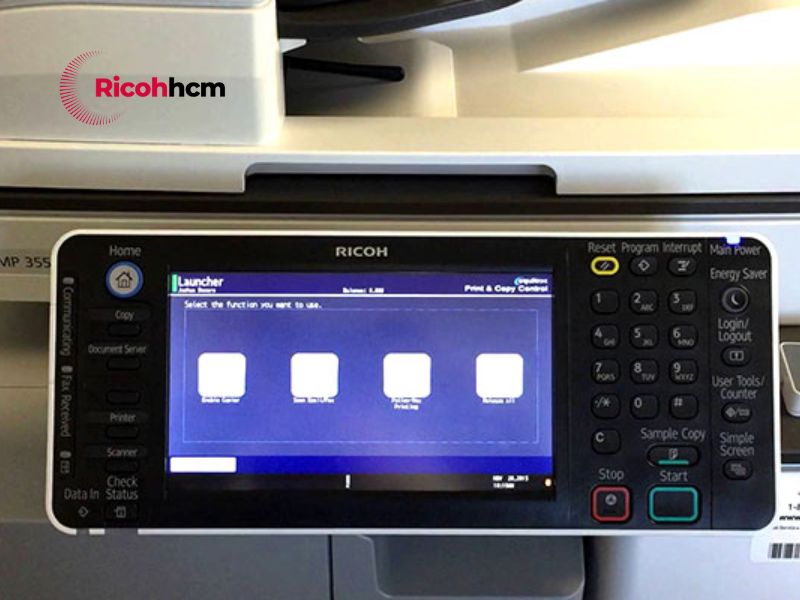
Để lấy địa chỉ IP, bạn có thể in trang cấu hình như đã hướng dẫn ở phần trên. Ngoài ra, trên các dòng máy in hiện đại của Ricoh, màn hình cảm ứng thường hiển thị IP ngay ở góc hoặc trong mục Home khi bạn chạm vào biểu tượng máy in ở góc trên bên phải.
Thêm máy in qua giao thức IP và chọn driver tương ứng
Khi đã có IP, bạn thực hiện các bước sau:
- Mở System Settings, chọn Printers & Scanners.
- Bấm Add Printer, Scanner, or Fax…
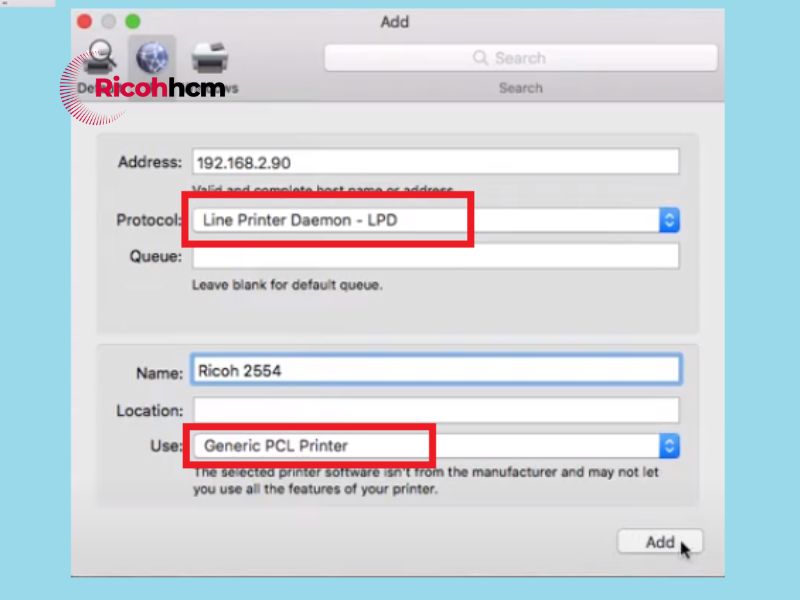
- Trong cửa sổ mới, chọn biểu tượng IP (hình quả cầu).
- Tại mục Address, nhập địa chỉ IP của máy in Ricoh.
- Mục Protocol để mặc định là Line Printer Daemon – LPD hoặc Internet Printing Protocol – IPP.
- Tại mục Use, chọn Select Software để tìm tên máy in Ricoh phù hợp. Nếu bạn đã tải driver PPD từ trang Ricoh, chọn file tương ứng.
- Bấm Add.
Kết nối máy in Ricoh với MacBook qua USB
Kết nối USB đôi khi là giải pháp tạm thời hiệu quả khi mạng văn phòng gặp sự cố. Nó thường không cần cấu hình phức tạp về IP hay tên mạng.
Cắm cáp USB và để macOS tự nhận máy in
Bạn chỉ cần dùng cáp USB phù hợp (thường là cáp USB-B sang USB-C hoặc USB-A) nối trực tiếp từ máy in Ricoh vào MacBook. macOS thường tự động phát hiện thiết bị mới và cài đặt driver tạm thời nếu máy in nằm trong danh sách hỗ trợ sẵn của Apple. Bạn vào Printers & Scanners để kiểm tra xem máy in đã xuất hiện chưa. Nếu có, bạn có thể in ngay lập tức.
Chọn driver thủ công khi máy không tự cài
Nếu máy in không tự xuất hiện, bạn bấm nút Add và chọn tên máy in trong mục Default. Nếu vẫn không thấy, chuyển sang mục Other và duyệt đến file driver PPD bạn đã tải. Thực hiện tương tự như khi thêm bằng IP. Nhìn chung, kết nối USB thường hoạt động tốt với các máy in Ricoh đời cũ không có cổng mạng.
Máy in Ricoh không nhận trên MacBook phải làm sao
Đừng quá lo lắng nếu bạn gặp lỗi khi lần đầu kết nối. Hầu hết các vấn đề đều có thể xử lý bằng vài bước kiểm tra cơ bản.
Khắc phục lỗi không tìm thấy máy in
Lỗi máy in Ricoh không kết nối MacBook thường do khác mạng hoặc tường lửa chặn. Hãy kiểm tra:
- MacBook và máy in có cùng dải IP không. Ví dụ cùng 192.168.1.x.
- Chế độ AirDrop hoặc Bluetooth trên MacBook không liên quan nhưng đôi khi tường lửa chặn giao thức in. Bạn có thể vào System Settings, tìm Network, tạm tắt Firewall để thử lại.
- Khởi động lại cả máy in và MacBook. Cách này giúp xóa bộ nhớ đệm mạng và làm mới các phiên làm việc.
Xử lý driver sai hoặc xung đột địa chỉ IP
Nếu máy in được thêm nhưng không in được, có thể bạn đã chọn sai driver PPD. Hãy xóa máy in khỏi danh sách trong Printers & Scanners, sau đó thêm lại và chọn đúng model. Nếu dùng kết nối IP, IP động của router có thể thay đổi. Bạn nên cấu hình IP tĩnh cho máy in Ricoh qua bảng điều khiển của máy hoặc qua giao diện web quản trị. Việc cố định IP giúp MacBook không bị mất kết nối sau mỗi lần router cấp lại địa chỉ.
Hướng dẫn cài cho từng dòng máy in Ricoh phổ biến
Mỗi dòng máy Ricoh có một chút khác biệt về cách nhận diện và driver. Dưới đây là vài lưu ý cho các dòng máy thường gặp trong văn phòng.
Dòng Ricoh MP C
Dòng máy in màu đa chức năng MP C rất phổ biến. Các model như MP C3004, MP C4504 thường hỗ trợ sẵn AirPrint. Bạn chỉ cần bật máy, kết nối mạng và thêm từ Printers & Scanners. Nếu cần tính năng in PostScript, bạn phải tải thêm option PS3 từ trang Ricoh. Kiểm tra xem máy có gắn thêm bộ nhớ hay ổ cứng không để cài driver phù hợp.
Dòng Ricoh SP
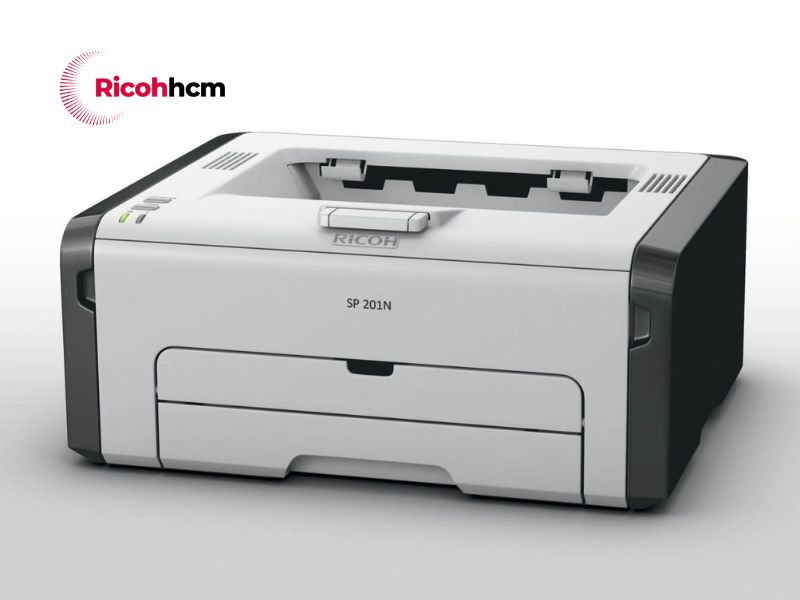
Dòng SP là máy in đen trắng nhỏ gọn, thường dùng cho cá nhân hoặc văn phòng nhỏ. Nhiều model SP 330SN, SP 230W hỗ trợ WiFi và AirPrint. Nếu dùng máy cũ, bạn tải driver PPD Ricoh macOS từ trang hỗ trợ. Với kết nối USB, driver thường tự cài nhanh chóng.
Dòng Ricoh IM C
Dòng IM C là thế hệ kế nhiệm của MP C. Các máy như IM C3000, IM C4500 được thiết kế tương thích tốt với macOS mới. Việc cài đặt máy in Ricoh MP C cho MacBook hay IM C đều có quy trình tương tự. Bạn ưu tiên dùng AirPrint để có trải nghiệm in hai mặt và quản lý khay giấy trực quan. Nếu muốn dùng driver chính hãng, tải đúng model IM C từ trang Ricoh Việt Nam.
Lời kết
Bạn đã hoàn thành các bước cơ bản để thêm máy in Ricoh trên macOS. Việc cài đặt có thể không khó nếu bạn nắm rõ model và cách kết nối. Điều quan trọng nhất là kiên nhẫn thực hiện theo từng bước, từ việc xác định mạng đến chọn đúng driver.
In trang kiểm tra để xác nhận kết nối
Sau khi thêm máy in thành công, hãy in thử một trang kiểm tra. Vào Printers & Scanners, chọn máy in Ricoh, bấm Open Print Queue. Trong menu Printer, chọn Print Test Page. Nếu trang in ra có đầy đủ chữ và hình ảnh, bạn đã thành công. Kiểm tra xem bản in có bị lệch khổ giấy hay không để điều chỉnh lại trong cài đặt máy in.