
Bạn đang gặp phải tình trạng bản in từ máy photo Ricoh bị lệch lề, khiến tài liệu trông thiếu chuyên nghiệp và sai lệch so với bản gốc? Vấn đề này khá phổ biến và có thể gây không ít phiền toái trong công việc. Tuy nhiên, bạn hoàn toàn có thể tự mình khắc phục. Photocopy Ricoh sẽ hướng dẫn chi tiết từng bước để xác định nguyên nhân và thực hiện cách chỉnh lề máy photocopy Ricoh một cách chính xác ngay tại nhà hoặc văn phòng.
Tại sao máy photo Ricoh in bị lệch lề? Các nguyên nhân phổ biến
Trước khi đi sâu vào các bước kỹ thuật, việc hiểu rõ nguyên nhân gốc rễ sẽ giúp bạn xử lý vấn đề hiệu quả hơn và phòng tránh tái diễn. Có một vài lý do chính khiến bản sao của bạn bị lệch mép giấy, từ những cài đặt đơn giản đến các yếu tố liên quan đến phần cứng.
Cài đặt khổ giấy và loại giấy chưa chính xác
Đây là nguyên nhân thường gặp hàng đầu. Khi bạn đặt giấy vào khay nhưng lại chọn sai thông số khổ giấy (ví dụ giấy A4 nhưng cài đặt là Letter) hoặc loại giấy (giấy thường nhưng cài đặt là giấy dày) trên bảng điều khiển, máy sẽ không thể căn chỉnh chính xác. Sự không đồng bộ này khiến máy kéo giấy sai thời điểm, dẫn đến bản in bị lệch lên trên, xuống dưới hoặc sang hai bên.

Chất lượng giấy không đảm bảo (ẩm, cong vênh)
Chất lượng giấy in ảnh hưởng trực tiếp đến quá trình vận hành của máy. Giấy in bị ẩm, cong vênh, hoặc quá mỏng/dày so với tiêu chuẩn có thể gây ra nhiều vấn đề:
- Giấy ẩm: Làm tăng ma sát, khiến giấy bị kẹt hoặc được kéo đi không đều.
- Giấy cong vênh: Các góc giấy không phẳng làm cho sensor (cảm biến) nhận diện sai vị trí mép giấy.
- Giấy không đồng đều: Các tờ giấy trong cùng một tệp có kích thước lệch nhau một chút cũng có thể là nguyên nhân.
Sensor hoặc các linh kiện liên quan bị bám bụi
Bên trong máy photocopy có các cảm biến quang học để xác định vị trí và kích thước của tờ giấy. Sau một thời gian dài sử dụng, bụi giấy và mực thừa có thể bám vào các cảm biến này, làm che khuất hoặc gây nhiễu tín hiệu. Khi cảm biến không thể đọc chính xác mép giấy, nó sẽ ra lệnh cho hệ thống kéo giấy sai, dẫn đến lỗi máy photo in lệch mép giấy.
Lỗi cài đặt từ hệ thống của máy
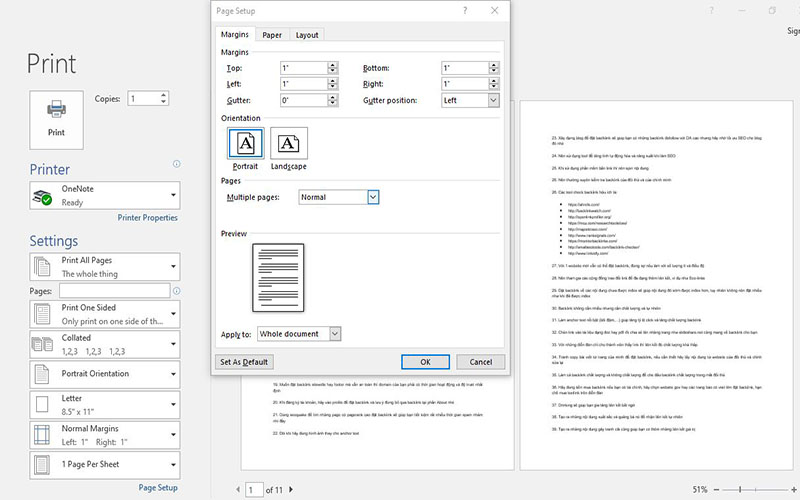
Đôi khi, vấn đề không đến từ các yếu tố bên ngoài mà từ chính các thông số cài đặt mặc định bên trong hệ thống. Các thông số này có thể bị sai lệch do quá trình sử dụng lâu dài, do mất điện đột ngột hoặc do người dùng trước đó vô tình thay đổi. Đây là lúc chúng ta cần can thiệp sâu hơn vào chế độ kỹ thuật của máy để căn chỉnh lại.
Hướng dẫn cách chỉnh lề máy photo Ricoh chi tiết qua SP Mode
Phần quan trọng nhất chính là đây. Chúng tôi sẽ hướng dẫn bạn cách truy cập vào Service Program Mode (SP Mode) để tinh chỉnh các thông số lề một cách chính xác. Hãy thực hiện cẩn thận theo từng bước dưới đây. Lưu ý rằng việc thay đổi thông số trong SP Mode có thể ảnh hưởng đến hoạt động của máy, vì vậy hãy đọc kỹ trước khi làm.
Bước 1: Cách vào SP Mode (Service Program Mode) trên máy Ricoh
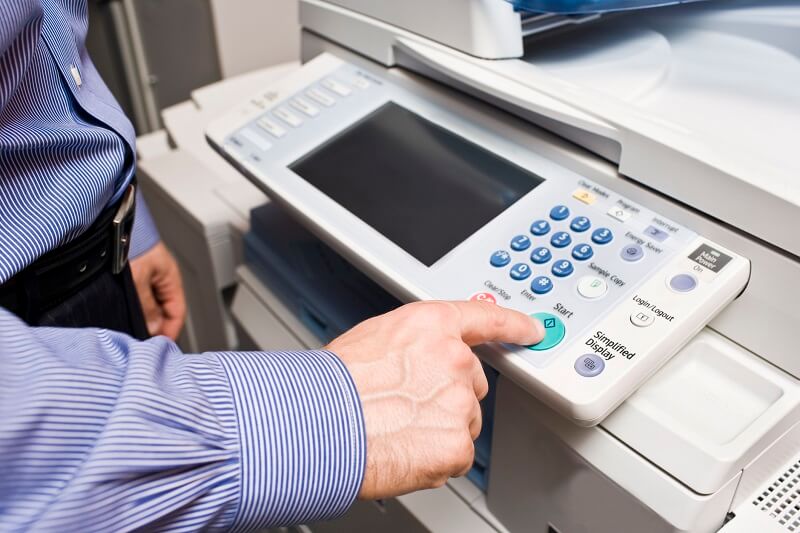
SP Mode là chế độ dành cho kỹ thuật viên, cho phép truy cập và điều chỉnh các cài đặt sâu của máy. Để vào service mode Ricoh, bạn thực hiện tổ hợp phím sau trên bảng điều khiển:
Nhấn phím Clear màu vàng (Yellow) > Nhấn lần lượt các phím số 1, 0, 7 > Nhấn và giữ phím Clear màu đỏ (Red) trong khoảng 3-5 giây.
Khi màn hình điều khiển chuyển sang giao diện Service Program, bạn đã truy cập thành công.
Bước 2: Tìm hiểu các mã chỉnh lề máy photo Ricoh (SP Codes)
Trong SP Mode, mọi chức năng được quản lý bằng các mã lệnh (SP Codes). Để căn lề, bạn cần quan tâm đến hai mã chính sau:
- SP 1-001 (Leading Edge Registration): Dùng để điều chỉnh lề trên/dưới của bản in (lề dọc).
- SP 1-002 (Side-to-Side Registration): Dùng để điều chỉnh lề trái/phải của bản in (lề ngang).
Bạn sẽ sử dụng bàn phím số để nhập các mã này và truy cập vào chức năng tương ứng.
Bước 3: Điều chỉnh lề ngang (trái/phải) với mã SP 1-002
Sau khi vào SP Mode, bạn nhập 1002 rồi nhấn phím # (Enter). Màn hình sẽ hiển thị giá trị hiện tại của lề ngang. Quy tắc điều chỉnh như sau:
- Nếu bản in bị lệch sang trái, bạn cần tăng giá trị này lên.
- Nếu bản in bị lệch sang phải, bạn cần giảm giá trị này xuống.
Hãy thay đổi từng chút một, mỗi lần khoảng 1-2 đơn vị, sau đó nhấn # để xác nhận.
Bước 4: Điều chỉnh lề dọc (trên/dưới) với mã SP 1-001
Tương tự, bạn thoát ra và nhập mã 1001 rồi nhấn #. Màn hình sẽ hiển thị giá trị hiện tại của lề dọc. Quy tắc điều chỉnh là:
- Nếu bản in bị lệch lên trên (khoảng trắng lề trên quá ít), bạn cần giảm giá trị này.
- Nếu bản in bị lệch xuống dưới (khoảng trắng lề trên quá nhiều), bạn cần tăng giá trị này.
Cũng như lề ngang, bạn chỉ nên điều chỉnh từng chút một để có kết quả chính xác.
Bước 5: Lưu cài đặt, thoát SP Mode và in thử để kiểm tra
Sau khi đã điều chỉnh xong các thông số, bạn nhấn phím Exit để thoát khỏi SP Mode. Máy có thể sẽ tự khởi động lại. Bây giờ, hãy đặt một bản gốc chuẩn và in thử một bản sao để kiểm tra kết quả. Nếu lề vẫn chưa hoàn toàn chính xác, bạn có thể lặp lại các bước trên và tinh chỉnh thêm cho đến khi ưng ý.
Giải đáp các câu hỏi thường gặp khi chỉnh lề máy Ricoh
Trong quá trình sử dụng và căn chỉnh máy, có thể bạn sẽ gặp một số thắc mắc liên quan. Dưới đây là câu trả lời cho những câu hỏi phổ biến.
Mã SP để chỉnh lề khay giấy tay máy Ricoh là gì?
Việc chỉnh lề khay giấy tay máy Ricoh cũng sử dụng SP Mode. Tuy nhiên, mã lệnh có thể khác so với khay giấy tự động. Thông thường, bạn có thể tìm các mã liên quan đến “Bypass Tray Registration”. Tùy vào model máy, mã này có thể là SP 1-003 hoặc các mã con trong đó. Cách tốt nhất là tham khảo tài liệu kỹ thuật của dòng máy bạn đang sử dụng để có mã chính xác.
Làm thế nào để chỉnh lề khi scan trên máy Ricoh?
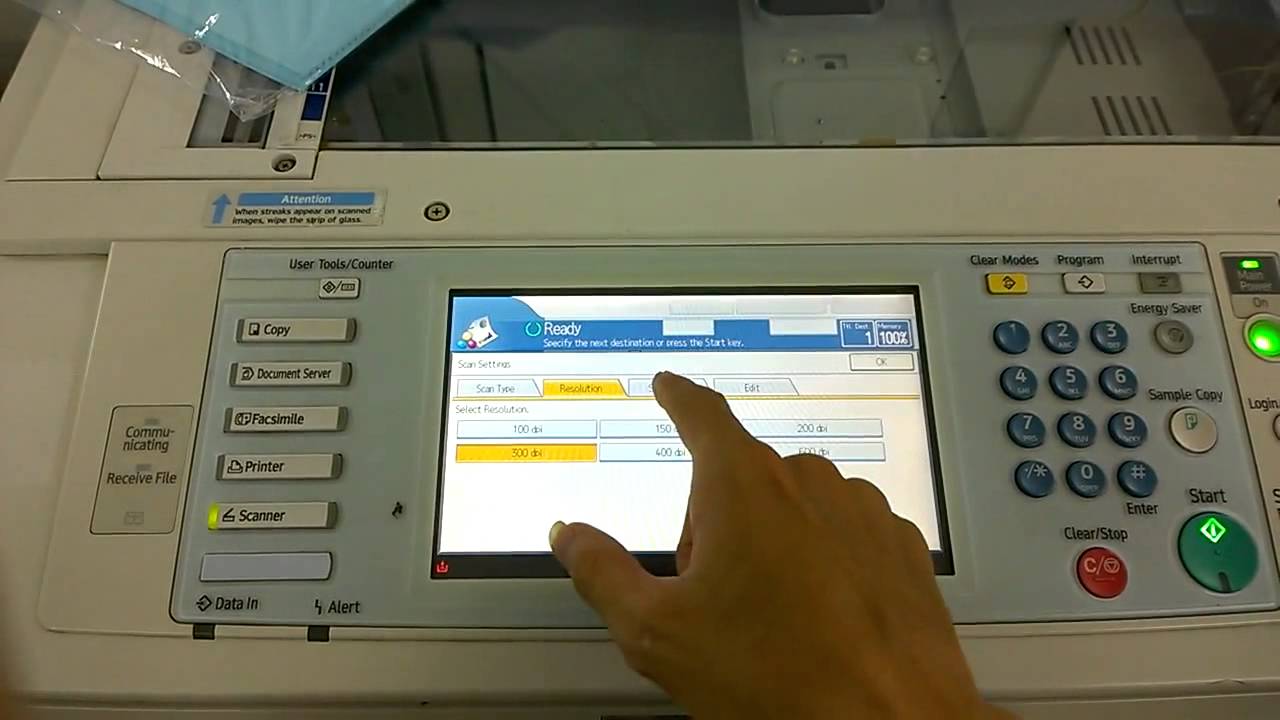
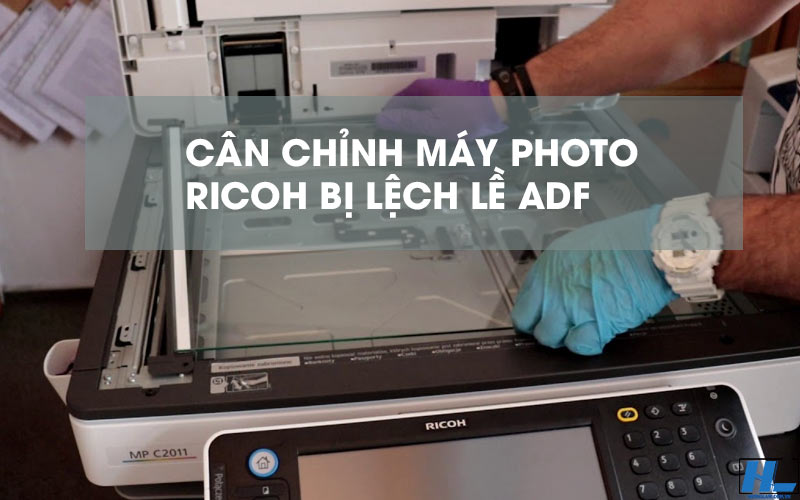
Lệch lề khi scan thường liên quan đến bộ phận nạp bản gốc tự động (ADF). Việc căn chỉnh này cũng thực hiện trong SP Mode. Bạn có thể tìm các mã lệnh liên quan đến “ADF Registration” như SP 6-005. Quá trình điều chỉnh cũng tương tự như căn lề bản in, bao gồm chỉnh lề trên và lề ngang của bản quét.
Ngoài lệch lề, cách chỉnh bản in đậm nhạt cho máy Ricoh?
Nếu bạn muốn điều chỉnh độ đậm nhạt của bản in, bạn có thể truy cập SP Mode và tìm đến mã SP 2-103 (TD Sensor Control). Thay đổi giá trị trong mã này sẽ ảnh hưởng đến mật độ mực của bản sao. Tuy nhiên, hãy cẩn trọng vì thay đổi quá nhiều có thể làm bản in bị mờ hoặc quá đen, gây lãng phí mực.
Áp dụng được cho các dòng máy như Ricoh MP 5001/5002 không?
Có. Hướng dẫn trên có tính ứng dụng cao và phù hợp với nhiều dòng máy photocopy kỹ thuật số của Ricoh, đặc biệt là các dòng phổ biến như Ricoh MP 4001, 4002, 5001, chỉnh lề máy photo ricoh mp 5002, và các dòng tương tự. Tổ hợp phím vào SP Mode và các mã lệnh cơ bản (1-001, 1-002) hầu như không thay đổi.
Những lưu ý quan trọng để tránh lỗi lệch lề tái diễn
Để đảm bảo quá trình chỉnh sửa diễn ra suôn sẻ và hạn chế các sự cố trong tương lai, bạn hãy ghi nhớ một vài điểm quan trọng sau đây.
Ghi lại thông số gốc trước khi thay đổi
Đây là một nguyên tắc an toàn. Trước khi bạn thay đổi bất kỳ giá trị nào trong SP Mode, hãy dùng điện thoại chụp lại hoặc ghi ra giấy các thông số mặc định. Nếu chẳng may điều chỉnh sai và không nhớ giá trị ban đầu, bạn có thể dễ dàng khôi phục lại như cũ.
Thực hiện điều chỉnh từng chút một để có kết quả chính xác
Đừng vội vàng tăng hoặc giảm giá trị một cách đột ngột. Việc điều chỉnh từng đơn vị nhỏ (1-2 điểm) rồi in thử sẽ giúp bạn kiểm soát được sự thay đổi và đạt được kết quả căn lề chính xác. Sự kiên nhẫn là chìa khóa trong công việc này.
Khi nào nên liên hệ kỹ thuật viên chuyên nghiệp?
Nếu bạn đã thử tất cả các bước trên, kiểm tra cả chất lượng giấy và vệ sinh cảm biến nhưng tình trạng lệch lề vẫn không được khắc phục, đây có thể là dấu hiệu của một vấn đề phần cứng phức tạp hơn (ví dụ như hao mòn cơ khí, bánh răng…). Lúc này, việc liên hệ với một đơn vị sửa chữa chuyên nghiệp là giải pháp phù hợp để tránh làm hỏng hóc thiết bị nặng hơn. Hy vọng với những hướng dẫn chi tiết này, bạn có thể tự tin xử lý lỗi căn lề máy photocopy Ricoh của mình.
Lời kết
Tình trạng photo Ricoh bị lệch lề không chỉ làm giảm tính chuyên nghiệp của tài liệu mà còn gây lãng phí giấy, mực in và ảnh hưởng đến hiệu quả công việc. Nguyên nhân có thể đến từ cài đặt khổ giấy, thiết lập trình điều khiển, bộ phận kéo giấy hoặc hệ thống căn chỉnh bên trong máy. Việc kiểm tra và xử lý đúng cách sẽ giúp bản in trở lại cân đối, sắc nét và hạn chế lỗi tái diễn trong quá trình sử dụng.
Nếu máy photocopy của bạn thường xuyên gặp các lỗi như photo Ricoh bị lệch lề, in không ổn định hoặc đã xuống cấp sau thời gian dài sử dụng, bạn có thể cân nhắc đầu tư một thiết bị phù hợp hơn. Photocopy Ricoh cung cấp dịch vụ mua bán và cho thuê máy photocopy Ricoh với nhiều dòng máy chất lượng, vận hành ổn định, đáp ứng nhu cầu từ văn phòng nhỏ đến doanh nghiệp có khối lượng in ấn lớn. Đội ngũ tư vấn sẽ hỗ trợ bạn lựa chọn giải pháp phù hợp, giúp tối ưu chi phí và bảo đảm hiệu suất làm việc lâu dài.